

iPhoneやMacのSafariで検索しようとすると、過去の履歴やおすすめサイトなどの検索候補が表示されます。
これらの候補は便利な一方、プライバシーの観点から他人に見られたくない、あるいは操作の邪魔に感じることがあります。
この記事では、iPhoneやMacのSafariで表示される各種の候補を非表示にしたり、不要な履歴を削除したりする具体的な設定方法を解説します。
本記事では、SafariのiPhone・Mac別の検索候補非表示設定と、消えない場合の原因・対処法について解説します。
- Safariの検索候補が4種類に分かれており、それぞれ非表示にする方法が異なること
- iPhone/iPadとMacで設定画面・操作手順が異なる点
- プライベートモードでも消えない候補が出る理由
- 設定を変えても候補が消えない場合の原因と対処の順序
- 端末設定では変えられない「全ユーザーに見えるサジェスト」との違い
会社名・店舗名のサジェスト対策を知りたい方へ
Safariの検索候補を端末上で非表示にする方法と、Google・Yahoo!上で第三者にも表示されるサジェスト対策は対応方法が異なります。
会社名・店舗名・サービス名の検索候補が、採用・問い合わせ・商談前の印象に影響している場合は、以下のページも参考になります。

Safariの検索候補が邪魔…その原因となっている表示の種類を解説
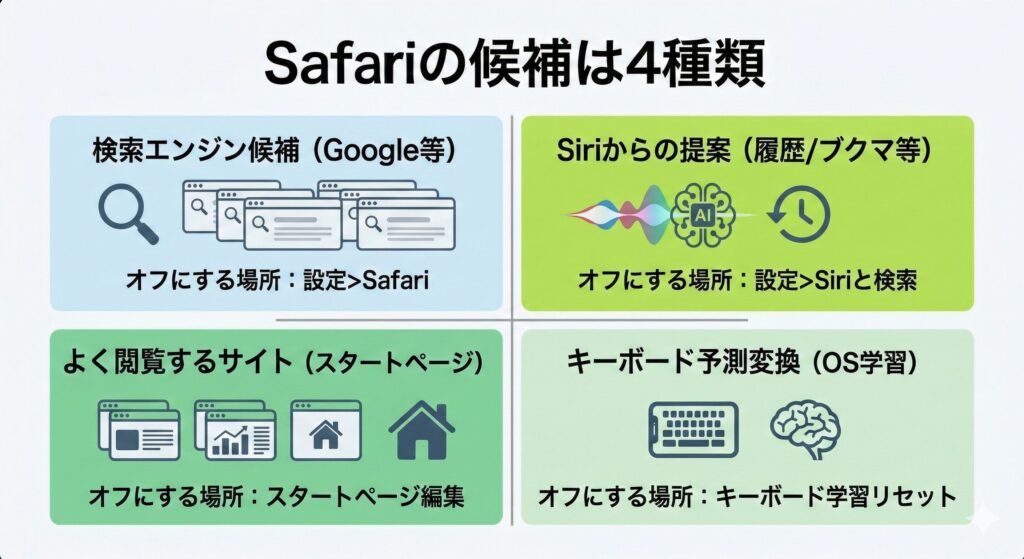
Safariの候補は“寄せ集め”だから、正体を見抜くのが最短ルート
- 入力中に出る「検索エンジン候補」は検索側の提案
- 「Siriからの提案」は履歴・ブクマ等の学習が源泉
- 「よく閲覧するサイト/予測変換」も別設定で止める
Safariの検索バーに表示される候補は一種類ではなく、検索エンジンが提案するものやSiriの学習に基づくものなど、複数の機能が組み合わさっています。これらの表示は個別の設定で管理されているため、まずは正しく種類を把握した上で、適切な対処法を選択する必要があります。
こうした検索候補を放置することは、ビジネスにおいて大きなリスクを招きます。例えば商談や面接の際、相手に画面を見せた瞬間に過去の検索履歴やネガティブな予測ワードが表示されれば、企業の信頼失墜や商談の離脱に直結しかねません。
社用端末を共有する現場でも、意図しないキーワードの露出はプライバシー侵害や情報漏洩の火種となります。まずは候補の種類を正しく理解し、自社の環境に合わせた設定変更から進めていきましょう。
検索時に入力と連動して表示される「検索エンジン候補」
アドレスバーに文字を入力し始めると、検索キーワードの候補が一覧で表示されます。
これは、GoogleやYahoo!などの設定している検索エンジンが、入力された文字に基づいて関連性の高いキーワードを予測して提案する機能です。
多くのユーザーが検索している人気のキーワードや、入力内容を補完する語句が表示されるため、素早い検索に役立ちます。
この機能は、Safariではなく検索エンジン側が提供しているものです。
そのため、端末のSafari設定を変えても、検索エンジン側が持つサジェストデータは変わりません。会社名や個人名のあとにネガティブなワードが続くサジェストが表示される場合は、端末設定では対処できず、検索エンジン側への申請や別の対策が必要になります。Google・Yahoo!サジェスト対策では、Googleサジェストの仕組みと対処の考え方をまとめています。
 編集部
編集部
端末のSafari設定を変えても、Googleなどの検索エンジンが持つサジェストデータは変わりません。社名や個人名に対してネガティブなサジェストが出ている場合は、端末設定とは別の対処が必要です。
閲覧履歴やブックマークがもとになる「Siriからの提案」
「Siriからの提案」は、Safariの閲覧履歴、ブックマーク、iCloudタブ、リーディングリストなど、デバイス上の利用状況をSiriが学習して関連性の高いWebサイトを予測表示する機能です。
検索バーをタップした際や、文字入力中に表示されます。
過去に閲覧したサイトや、カレンダーの予定、受信したメールの内容に関連するサイトが表示されることもあり、ユーザーの行動を先読みして最適な情報を提供することを目的としています。
新規タブに表示される「よく閲覧するサイト」
Safariで新しいタブを開くと、空白のページではなく「スタートページ」が表示されます。
このスタートページには、頻繁にアクセスするWebサイトのアイコンが「よく閲覧するサイト」として自動的に表示されます。
これにより、いつも見るサイトへワンタップでアクセスできて便利です。
この一覧は閲覧頻度に応じて自動で更新されますが、任意のサイトをピン留めして固定表示させることや、表示自体を非表示にすることも可能です。
過去の入力が影響する「キーボードの予測変換」
Safariのアドレスバーに文字を入力する際、キーボードの上部には予測変換の候補が表示されます。
これはSafariの機能ではなく、iOSやmacOSに標準搭載されているキーボードの学習機能によるものです。
過去に入力した単語やフレーズを記憶し、次回の入力を補助します。
そのため、過去に検索した単語が意図せず表示されることがあり、プライバシーが気になる場合は、この変換学習の履歴をリセットする必要があります。
なお、「そもそもなぜSafariとGoogleで別々に候補が出るのか分からない」という方は、Safari候補とGoogle検索候補の違いとは?予測の非表示・削除方法を解説で仕組みごと整理しているので、あわせて確認してみてください。
もう一段細かく分けると、Appleが提供する候補は設定上「Safari候補」としてまとめられています。これはSiriの技術を活用したもので、WebサイトのURLだけでなく、ニュース記事、App Storeのアプリ、株価、天気、計算結果、近くの店舗情報など幅広い情報を検索バーの下に直接表示します。閲覧履歴・ブックマーク・位置情報なども参考にされるため、表示内容はユーザーごとに変わります。
また、候補の一番上に1件だけ出る「トップヒット」は、閲覧履歴・ブックマーク・お気に入りからSafariが最も関連性が高いと判断したサイトを先回りして提示する機能で、検索エンジンの候補とは別の仕組みです。Safari候補はAppleの仕組みに基づくため、Googleアカウント側の設定を変えても消えません。逆に、検索エンジンの候補はSafariの設定だけでは制御しきれない部分が残ります。「どちらの仕組みで出ているか」を先に見分けると、触るべき設定画面が一つに絞れます。
【iPhone/iPad編】Safariの検索候補を非表示にして履歴を消す設定手順
iPhoneは“設定アプリ”で候補をまとめて黙らせる
- まずSafari設定で「候補」系スイッチを落とす
- 見られたくないなら履歴・Webサイトデータを一括消去
- 予測変換が原因ならキーボード学習をリセット
iPhoneやiPadでは、「設定」アプリからSafariに関する様々な表示をコントロールできます。
検索候補やSiriからの提案、トップヒットなど、非表示にしたい項目に応じて操作が異なります。
ここでは、iPhoneやiPadのSafariで表示される各種候補を、目的別に非表示にするための具体的な手順を解説します。
「Siriからの提案」や「トップヒット」をまとめてオフにする方法
Safariの検索画面に表示されるSiriからの提案を非表示にするには、設定アプリから行います。
まず「設定」を開き、「Siriと検索」(または「Siri」または「Apple IntelligenceとSiri」)をタップします。
次に「Siriからの提案」の項目にある「Appで表示」や「ホーム画面に表示」などを個別にオフにしてください。
提案を一切表示させたくない場合は、すべてオフに設定します。
入力中に表示される「検索エンジンの候補」を無効にする設定
検索キーワードの入力中に表示される候補が不要な場合は、設定アプリから無効にできます。
「設定」アプリを開き、「Safari」を選択します。
「検索」という項目の中にある「検索エンジンの候補」のスイッチをオフ(白色)にしてください。
この設定をオフにすると、Googleなどの検索エンジンが提供するサジェスト機能が無効化され、入力中のキーワード候補が表示されなくなります。
検索候補に頼らず、自分で入力したキーワードのみで検索したい場合に有効な設定です。
トップヒットを事前に読み込む設定も、ここでオフにしない限り有効です。
検索欄をタップした瞬間に出る候補を消したい場合
Safariの検索欄をタップした直後、まだ何も文字を入力していない段階で候補が並ぶことがあります。これは主に「Siriからの提案」またはブックマーク・よく見るサイトの情報をもとに表示されているもので、入力中に表示される「検索エンジンの候補」とは別の設定で制御されています。
タップした瞬間に出る候補が気になる場合は、前述の「Siriからの提案」のオフ設定と、この後解説する「よく閲覧するサイト」の非表示設定をあわせて行うと、検索欄が空の状態でも余計な候補が表示されにくくなります。
スタートページに出る「よく閲覧するサイト」を個別に削除する手順
Safariのスタートページに表示される「よく閲覧するサイト」は、サイトのアイコンを長押しすることで個別に削除できます。
削除したいアイコンを長押しするとメニューが表示されるので、「削除」をタップします。
また、「よく閲覧するサイト」のセクション自体を非表示にすることも可能です。
スタートページ下部の「編集」ボタンをタップし、「よく閲覧するサイト」のスイッチをオフにすれば、お気に入り以外のアイコンが表示されなくなります。
見られたくない検索履歴やWebサイトデータを一括で消去する方法
過去の閲覧履歴やWebサイトのデータを一括で消去するには、まず設定アプリからSafariを選択します。画面を下にスクロールして履歴とWebサイトデータを消去をタップし、確認画面で再度実行を選択してください。これにより、Cookieやキャッシュなどの閲覧データが即座に削除されます。 操作を行う前に、まずは消去によってログイン情報やサイトの個別設定もリセットされる影響を判断すべきです。安易な削除は業務の利便性を損なう恐れがあります。 単に画面を綺麗にするだけでなく、従業員が使う社用端末のプライバシー保護やセキュリティ管理として、定期的なデータクリアの判断軸を社内で共有することは、企業のガバナンスを維持する観点からも欠かせない要素となります。
キーボードの予測変換履歴をリセットして綺麗にする
キーボードの予測変換に表示される不要な単語を消すには、設定アプリから「一般」>「転送またはiPhoneをリセット」へと進みます。「リセット」をタップし、メニューから「キーボードの変換学習をリセット」を選択してください。パスコード入力後、最終確認で実行すると、これまでの学習履歴がすべて消去されます。 この操作に失敗しても端末自体が壊れることはありませんが、便利な変換候補も同時に失われるため、まずは本当にリセットすべきかどうかを慎重に判断してください。単に画面を整えるだけでなく、社用端末のプライバシー管理として定期的なデータクリアの基準を社内で共有することは、企業のガバナンス維持において欠かせない取り組みといえます。
【Mac編】Safariの検索候補を非表示・クリアする手順と方法
MacはSafari設定の“検索”タブが主戦場
- 「検索エンジンの候補を含める」を外して入力連動候補を停止
- 必要に応じて「トップヒット事前読み込み」も切って挙動を軽くする
- Siri提案はシステム設定側でSafariの提案表示をオフに寄せる
MacのSafariでも、iPhoneと同様に検索候補や履歴の表示をカスタマイズできます。
設定はSafariの環境設定やMacのシステム設定から行います。
プライバシーを保護したり、よりシンプルな表示にしたりするために、不要な検索候補を非表示にする方法を解説します。
環境設定から「Safariの検索候補」を一括で無効化する
MacのSafariで検索候補を一括で無効にするには、Safariの環境設定を変更します。
Safariを開き、メニューバーの「Safari」から「設定」を選択してください。
次に「検索」タブをクリックし、「スマート検索フィールド」の項目にある「Safariの検索候補を含める」のチェックを外します。
この設定をオフにすると、閲覧履歴やブックマークなどに基づいた候補が表示されなくなります。
また、「トップヒットをバックグラウンドでプリロード」のチェックも外すと、意図しないデータ通信をしないようにできます。
メニューバーから閲覧履歴をまとめて削除する手順
MacのSafariで閲覧履歴を削除するには、メニューバーから操作します。
Safariがアクティブな状態で、画面上部のメニューバーから「履歴」をクリックし、一番下にある「履歴を消去」を選択してください。
ダイアログボックスが表示され、「消去の対象」で「直近1時間」「今日」「今日と昨日」「すべての履歴」から削除したい期間を選べます。
任意の期間を選択し、「履歴を消去」ボタンをクリックすると、指定した期間の閲覧履歴が一括で削除されます。
システム設定でSiriからの提案をSafariに表示させないようにする
Macでも、SiriがSafariの利用状況を学習し、検索時に提案を表示します。
これを非表示にするには、システム設定を変更します。
Appleメニューから「システム設定」を開き、サイドバーで「SiriとSpotlight」をクリックします。
表示されたリストの中から「Safari」を探し、「”調べる”とSiriからの提案に表示」のスイッチをオフにしてください。
この設定をオフにすることで、Safariの検索フィールドにSiriからの提案が表示されないようになります。
履歴を残さずブラウジングしたい時に便利なプライベートモード
“残さない”運用で、そもそも候補を育てない
- その場だけ隠したい時の即効策として使う
- ブクマ・DLなど“残るもの”は残る前提で整理する
- 検索候補が残る場合は「候補オフ」とセットで考える
一時的に検索履歴や閲覧履歴を残さずにインターネットを利用したい場合、プライベートモード(プライベートブラウズ)が便利です。
このモードを使用すると、閲覧履歴、検索履歴、自動入力情報がSafariに保存されません。
ただし、ダウンロードしたファイルや新しく作成したブックマークはデバイスに残ります。
また、IPアドレスなどの情報はWebサイト側から引き続き見えるため、完全な匿名性を保証するものではありません。
リンク先を一時的に確認したい場合などに活用できます。
プライベートブラウズの仕様や制限についての詳細は、Apple公式サポート「Safariでプライベートブラウズを使う」も参考にしてください。
iPhone/iPadでプライベートブラウズを開始する操作方法
iPhoneやiPadでプライベートブラウズを開始するには、まずSafariを起動します。 画面右下にある「タブアイコン(四角が重なったマーク)」を長押ししてください。
メニューが表示されるので、その中から「新規プライベートタブ」をタップすると、新しいプライベートタブが開きます。 このモード中はアドレスバー(検索バー)が暗い色に変わるため、一目で判別可能です。
Macで新しいプライベートウインドウを開くショートカット
MacのSafariでプライベートブラウズを利用するには、新しいプライベートウインドウを開きます。
Safariを起動した状態で、メニューバーの「ファイル」から「新規プライベートウインドウ」を選択します。
より簡単な方法として、キーボードショートカット「Shift+Command+N」を押すことでも、即座にプライベートウインドウを開くことが可能です。
このウインドウで行った検索や閲覧は履歴に残りません。
新しいタブを開く操作とは異なるため注意が必要です。
あわせて押さえておきたいのが、Googleアカウントにログインしたまま検索した場合、プライベートブラウズ中でもアカウント側に検索アクティビティが記録されることがある点です。デバイスへの保存を防ぐ機能である以上、アクセス先サイトのサーバーログや通信事業者の記録も残る可能性があります。「痕跡が一切残らないモード」ではないという前提で使い分けてください。
設定しても候補が消えない?考えられる原因と対処法
消えない時は、設定ミスより“同期と制限”が犯人になりがち
- スクリーンタイム等で変更がブロックされていないか確認
- 反映しないならSafari/端末再起動で一時不具合を潰す
- iCloud同期で復活するなら同期設定を見直して止血
Safariの設定を変更しても候補が消えない場合、まずは同期設定や端末の不具合から確認していくのが先決です。
iCloudによる他デバイスとの同期や、スクリーンタイムによる制限が有効だと、設定が正しく反映されないケースがあるためです。
まずは再起動や同期オフといった端末操作を試すことで、個人のデバイス環境に起因する問題は解決できます。 しかし、これらの自社対応を尽くしても消えない候補は、デバイスの問題ではなく検索エンジン側のサジェスト汚染が発生している可能性があります。不特定多数に表示される悪評などは、端末の設定では一切制御できません。
検索エンジン側のサジェストが原因と考えられる場合は、表示状況を整理したうえで、必要に応じて専門会社への相談も検討しましょう。
スクリーンタイムによるコンテンツ制限がかかっていないか確認する
設定を変更できない場合、スクリーンタイムの機能制限が原因である可能性があります。
「設定」アプリから「スクリーンタイム」を開き、「コンテンツとプライバシーの制限」がオンになっていないか確認してください。
もしオンになっている場合は、一度オフにしてみてから、再度Safariの候補を非表示にする設定を試します。
特定のWebサイトへのアクセスを制限している場合などに、関連する設定の変更がブロックされてしまうことがあります。
一度Safariアプリやデバイス本体を再起動してみる
設定の変更がうまく反映されない場合、単純なソフトウェアの一時的な不具合が原因であることも少なくありません。
このような状況では、まずSafariアプリを完全に終了させてから再度開いてみてください。
それでも問題が解決できない場合は、iPhoneやMacのデバイス本体を再起動することをおすすめします。
再起動によってシステムのメモリがリフレッシュされ、多くの軽微な不具合が解消されることがあります。
iCloud経由で他のデバイスとSafariの同期が有効か見直す
同じAppleIDを使用している複数のデバイスでiCloudのSafari同期を有効にしていると、一つのデバイスで履歴を削除しても、他のデバイスから履歴が同期されてしまい、候補が消えないことがあります。
この場合、iCloudの設定を見直す必要があります。
「設定」アプリの最上部にある自分の名前をタップし、「iCloud」>「すべてを表示」と進み、「Safari」の同期を一度オフにしてみてください。
これにより、デバイス間の同期が原因で候補が消せない問題を解決できる場合があります。
最新のiOS/macOSバージョンにアップデートする
使用しているOSのバージョンが古い場合、ソフトウェアのバグによって設定が正しく機能しないことがあります。
Appleは定期的にOSのアップデートをリリースしており、その中には既知の不具合の修正やセキュリティの向上が含まれています。
設定を変更しても候補が消せない問題が続く場合は、「設定」>「一般」>「ソフトウェアアップデート」から、お使いのデバイスが最新のiOSまたはmacOSになっているかを確認し、必要であればアップデートを実行してください。
Googleアカウント側に残る検索履歴を削除する
Safariアプリに保存されたローカルなデータと、Googleアカウントに記録されたアクティビティは別管理です。そのため、Safariの履歴を消したのに同じキーワードがまた出てくる場合、Googleアカウント側に履歴が残っていることが原因として考えられます。iCloud同期・スクリーンタイム・再起動を確認しても改善しないときは、この切り分けを試してください。
削除するには、WebブラウザでGoogleアカウントにログインし、「マイアクティビティ」ページを開きます。「Webとアプリのアクティビティ」から、消したい検索項目を探して個別に削除します。Safari側とGoogleアカウント側の両方を消して初めて、該当の候補が出にくくなります。
なお、ここで消せるのはあくまで自分のアカウントに紐づく履歴です。第三者が同じキーワードを検索したときに表示される検索エンジン側のサジェストは、アカウント操作では変更できません。
Safariの検索候補非表示に関するよくある質問
「戻せる?」「一部だけ消せる?」はここで迷子が終わる
- オフにした設定は同じ手順でオンに戻せる
- 特定サイトだけ削除は履歴画面から個別削除で対応
- プライベートでも検索エンジン候補は出る場合がある
ここでは、Safariの検索候補を非表示にする設定に関して、多くのユーザーから寄せられる質問とその回答をまとめました。
設定を元に戻す方法や、特定のサイトだけを消す方法など、さらに詳しく知りたい場合の参考にしてください。
これらのFAQで、検索候補に関する疑問の多くが解決するはずです。
非表示にした設定を後から元に戻すことはできますか?
はい、可能です。
非表示にするためにオフにした設定を、同じ手順で再度オンに戻すだけです。
「設定」アプリやSafariの環境設定から、無効にした「検索エンジンの候補」や「Siriからの提案」などのスイッチを再びオンにすれば、いつでも元の状態に戻せます。
設定を変更してもデータが完全に失われるわけではないため、安心して試すことができます。
特定のサイトの履歴や候補だけを個別に消すことは可能ですか?
はい、可能です。
iPhoneでは、ブックマークアイコンから履歴タブを開き、削除したいサイトのリンクを左にスワイプして「削除」をタップします。
Macでは、履歴メニューから「すべての履歴を表示」を選び、消したいサイトを右クリックして「削除」を選択することで、特定の履歴だけを消すことができます。
これにより、見られたくないサイトの履歴のみをピンポイントで消せます。
プライベートモードを使えば検索候補は一切表示されなくなりますか?
いいえ、すべての検索候補が非表示になるわけではありません。 プライベートブラウズ(シークレットモード)は、訪れたサイトや検索した文言の履歴をデバイスに残さずにブラウザを利用するための機能です。
そのため、過去の自分の行動履歴に基づいた候補が表示されることはなくなります。 しかし、検索エンジン側が入力中のキーワードに合わせて自動で予測・提案してくる一般的な「検索候補」は、通常通り表示される場合があります。
手元の端末内のプライバシーは強化されますが、検索窓に出てくる表示そのものをすべてシャットアウトできるわけではない点に留意しておきましょう。
社用スマホ(iPhone)のSafari履歴を一括削除すると、会社にバレますか?
iPhone本体でSafariの履歴を一括削除する操作自体は、デバイス内部のローカルな処理であるため、その行為が直接会社へ通知されることはありません。
設定アプリから履歴を消去しても、管理者側に「履歴が削除された」というアラートが飛ぶ仕組みはないため、端末上の操作だけでバレる可能性は低いといえます。
しかし、社用スマホにMDM(端末管理ソフト)が導入されている場合は注意が必要です。
MDMの仕様やネットワーク監視のログによっては、どのサイトにアクセスしたかという情報がサーバー側に記録されているケースがあります。
端末内の履歴を消しても通信記録までは消去できないため、「消したから安心」と過信して不適切な利用を続けると、思わぬセキュリティリスクや社内トラブルに発展する危険性があります。
予測変換(キーボードの学習履歴)だけをピンポイントで消す手順はありますか?
iPhoneのキーボードが学習した予測変換のみをリセットするには、本体の設定アプリから操作を行います。まず設定アプリを開き、一般から転送またはiPhoneをリセットを選択してください。
次に、画面下部のリセットをタップすると複数の項目が表示されます。
その中からキーボードの変換学習をリセットを選び、パスコードを入力してください。
最後に、確認画面で変換学習をリセットを選択すれば完了です。
この操作により、Safariの入力時に表示される煩わしい変換候補が消去され、キーボードの学習状態が工場出荷時のクリーンな状態に戻ります。
なお、辞書登録した単語は削除されませんので、安心して実行してください。
まとめ
候補は一括で消すより、“種類別に止める”が一番きれい
- 候補は4系統:検索エンジン/Siri/スタートページ/予測変換
- iPhoneは設定アプリ、MacはSafari設定の「検索」を中心にオフ
- 消えない時は同期・制限・再起動・アップデートの順で確認
Safariで表示される検索候補には、検索エンジンの提案やSiriによる予測、よく閲覧するサイトなど複数の種類があり、それぞれ個別に対処法を選択し、設定をオフに切り替えるステップを踏まなければなりません。
iPhoneやMacの適切な設定メニューから不要な項目を無効化することで、プライバシーを保護しつつ快適なブラウジング環境を整えることが可能です。
しかし、自分の端末設定を変更しても、検索エンジンそのものに表示される「サジェスト汚染」は解決できません。個人のデバイス設定は短期的な対策に過ぎず、企業名やサービス名の検索時に表示される悪評などは、中長期的な視点での評判改善が求められる深刻な課題といえます。
こうした営業や採用に悪影響を及ぼすサジェスト問題にお悩みの方は、まずはネット評判向上ラボにご相談ください。検索環境を横断的に確認する無料診断を通じて、プロの視点から抜本的な解決策を提案します。

ネット評判向上ラボが選ばれる理由
ネット評判向上ラボが選ばれる理由は、単にネガティブな情報を「消す」ことだけを目的にしていない点にあります。
サジェスト対策の相談で多いのは、「設定を変えたのに候補が消えない」「どこに申請すればいいかわからない」という状況です。そのような場合、端末設定の問題なのか、検索エンジン側のサジェストの問題なのかを切り分けることが最初の判断になります。ここを混同したまま対応を進めると、時間とコストをかけても状況が変わらないことがあります。
ネット評判向上ラボでは、まず現在の検索状況を確認し、検索結果・サジェスト・関連ワードを横断的に調査します。そのうえで、削除申請で対応できる可能性があるものと、削除が難しいために検索上の見え方を整えるべきものを分けて判断します。無駄なコストや過度な期待を避けながら、現実的な対策の優先順位を整理することを重視しています。
営業担当が商談に臨む前に、取引先候補が社名検索でネガティブなサジェストを目にしていたり、採用候補者が応募前に離脱していたりするケースは、ブラウザの設定では解決できない問題です。端末設定ではなく、検索の見え方そのものを整えることが、営業・採用・問い合わせへの影響を減らすうえで重要になります。
SEO・Webマーケティングの知見を活かし、単発の対処ではなく再発しにくい情報設計まで見据えた改善を重視しています。センシティブな相談にも配慮し、できること・できないことを明確にしたうえで進める姿勢を大切にしています。
社名・サービス名の検索で気になるサジェストや関連ワードがある場合は、まずは無料診断でご確認ください。