

Bingサーチコンソールとは、Microsoftが提供する検索エンジン「Bing」におけるウェブサイトのパフォーマンスを分析・改善するための無料ツールです。
正式名称は「BingWebmasterTools(Bingウェブマスターツール)」であり、GoogleサーチコンソールのBing版と考えると分かりやすいでしょう。
この記事では、Googleサーチコンソールからインポートして登録する手順を中心に、BingのSEO対策に役立つ基本的な使い方までを解説します。
- BingサーチコンソールがGoogleと並行して必要な理由
- Googleサーチコンソールから最短でインポート登録する手順(最短1分)
- 手動登録(XMLファイル・メタタグ・DNS)それぞれの方法と使い分け
- 検索パフォーマンス・IndexNow・キーワード調査など主要5機能の使い方
- BingサジェストとGoogleサジェストの違いと、評判管理での活用視点
各見出しの内容を参考に、Bing Webmaster Toolsの設定と活用を順番に進めてみてください。
Bingだけでなく、Googleの検索候補からユーザーの関心や検索意図を把握したい方は、Googleサジェストの仕組みやキーワードの調べ方もあわせてご確認ください。

Bingサーチコンソール(Webmaster Tools)とは?SEOに不可欠な無料ツール
Bing対策の土台は、まず管理画面の理解から始まる
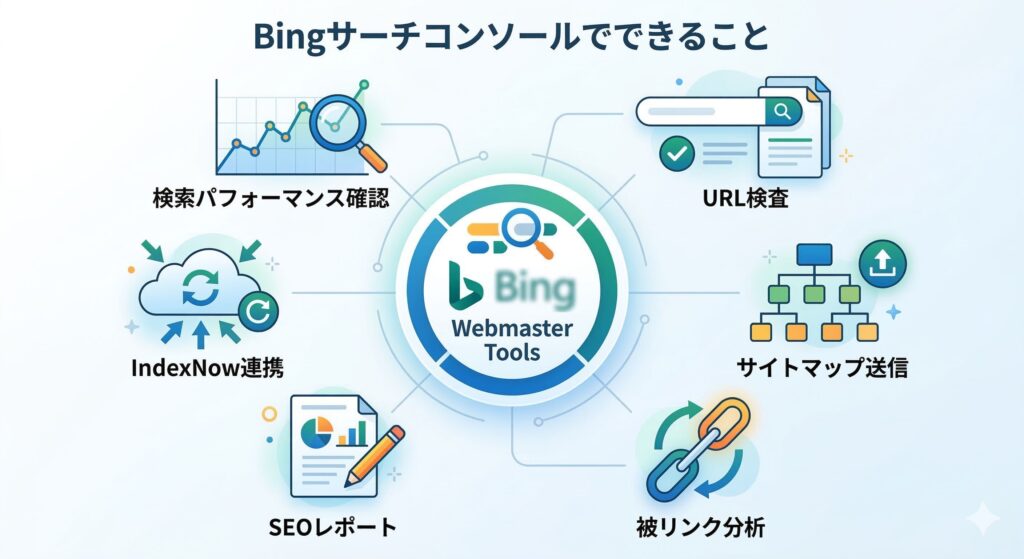
- Bing Webmaster Toolsは、Bing検索での流入状況やインデックス状態を確認するための無料ツール
- 検索パフォーマンス、サイトマップ、URL検査、被リンクなどSEOに必要な機能が揃う
- Google偏重になりがちな運用でも、Bing側の改善余地を可視化できるのが強み
Bing Webmaster Tools(Bingウェブマスターツール)とは、Microsoftが提供する、自社サイトのBing検索エンジンにおけるパフォーマンスを監視・管理するための無料ツールです。サイトがBingにどのように認識されているかを確認し、検索結果での表示状況を改善するのに役立ちます。
具体的には、検索キーワードの表示回数やクリック数の分析、サイトのインデックス状況の確認、クロールエラーの発見、サイトマップの送信といった機能があり、BingでのSEO対策を進める上で欠かせないツールといえます。Googleサーチコンソールと共通する部分も多く、Google側の管理に慣れているサイト運営者であれば比較的スムーズに使いこなせます。
Bing Webmaster Toolsの最新の機能や利用規約については、Microsoft公式のBing Webmaster Toolsヘルプも参照してください。
一点、見落とされがちな観点があります。BingにもGoogleと同様に検索サジェスト機能があり、社名やサービス名を検索した際にどのような候補が表示されるかは、ビジネスの印象に影響することがあります。Bing Webmaster Toolsで検索パフォーマンスを把握することは、SEO改善だけでなく、Bing上での自社評判の状況を確認する入口にもなります。
Bingのサジェストの仕組みや汚染への対処について詳しくは、Bingサジェストとは?仕組みとサジェスト汚染の対策を解説もあわせて確認してください。
今すぐBingのSEO対策を始めるべき3つの理由
Googleだけでは拾い切れない検索機会がある
- Edge標準利用の影響で、Bingを使うユーザー層は想像以上に広い
- ビジネスシーンではWindows環境が多く、BtoBでは特に見逃せない流入源になる
- Googleと異なるユーザー層や競合状況があるため、別軸の集客導線として機能しやすい
多くのサイト運営者がGoogleを主要な集客チャネルとしていますが、BingのSEO対策にも着手すべき明確な理由が存在します。
検索エンジン市場においてGoogleが圧倒的なシェアを占めているのは事実ですが、特定の環境やユーザー層においてはBingが優位性を持つ場面も少なくありません。
ここでは、Googleだけに頼るのではなく、Bingからの流入確保を目指すべき3つの具体的な理由を解説します。
 編集部
編集部
Googleでは上位表示が難しいキーワードでも、Bing側では競合が少なくチャンスがあるケースがあります。流入経路の一つとして、Bing Webmaster Toolsの登録はコストゼロで始められます。まずは登録だけでも済ませておくと、後でデータを活用できます。
理由1:Windows標準ブラウザ「Edge」のデフォルト検索エンジンであるため
BingのSEO対策が重要な理由の一つは、Windowsに標準搭載されているブラウザ「MicrosoftEdge」のデフォルト検索エンジンに設定されている点です。
多くのPCユーザーは、購入時の設定のままブラウザを利用しています。
特に、自身で設定を変更することに慣れていない層や、会社で支給されたPCを使用している場合、意識せずにBingを使い続けるケースは少なくありません。
そのため、Windowsユーザーへのアプローチを考えた場合、Bingでの検索順位を無視することはできないのです。
理由2:ビジネスシーンでのPC利用者にアプローチしやすい
企業で使用されるPCの多くはWindows OSが導入されており、標準ブラウザであるMicrosoft Edgeがそのまま使われることが一般的です。業務中の情報収集にBing検索が使われる機会は、想定よりも多くなっています。
特に注意が必要なのは、取引先の担当者や採用候補者が会社のPCから社名・サービス名を検索するケースです。Bing上でどのような検索結果・サジェストが表示されているかが、商談前や選考前の第一印象を左右することがあります。BtoBサービスを展開している企業にとっては、Google側の見え方だけでなく、Bing上での表示状況も確認しておくことが望ましいといえます。
この傾向は、BtoB向けの製品やサービスを提供する企業にとって大きなチャンスを意味します。オフィスワーカーや特定の業界の専門家など、ビジネス関連のキーワードで検索するユーザーに的確にアプローチするためには、BingでのSEO対策が効果的です。
理由3:Googleとは異なるユーザー層にリーチできる可能性がある
検索エンジンを積極的にGoogleに変更しないユーザー層、例えばPCの初期設定のまま利用するライトユーザーや高齢者層は、結果的にBingを使い続けている可能性があります。
これは、Googleをメインで利用する層とは異なる特性を持つユーザーにアプローチできる機会があることを意味します。
Googleの検索結果で上位表示が難しいキーワードでも、Bingでは競合が少なく上位を狙えるケースも考えられます。
新たなユーザー層を開拓し、サイトへの流入経路を多様化させる点で、BingのSEO対策は有効な戦略です。
Bingユーザーを含めた検索ボリュームの実態を調べたい場合は、検索ボリュームの調べ方|無料・有料のおすすめ調査ツール5選とSEOキーワード選定術も参考になります。
【最短1分】Googleサーチコンソールから設定をインポートする登録手順
最速で始めるなら、インポート登録が本命
- すでにGoogleサーチコンソールを使っているなら、Bing登録は大幅に時短できる
- 所有権確認やサイトマップ設定を一からやり直さずに進めやすい
- まずは素早く登録を済ませ、データ取得のスタートを切るのが優先
BingWebmasterToolsへのサイト登録は、すでにGoogleサーチコンソールを利用している場合、非常に簡単に行えます。
サイトの所有権確認やサイトマップの送信設定などを個別に手動で行う必要がなく、既存のGoogleアカウント情報を引き継ぐことで、最短1分ほどで設定が完了します。
このインポート機能を使えば、手間をかけずにBingのSEO対策をスタートできるため、最も推奨される登録方法です。
ステップ1:Bing Webmaster Toolsにアクセスしサインインする
まず、BingWebmasterToolsの公式サイトにアクセスします。
トップページに表示される「利用開始」ボタンをクリックすると、サインイン方法の選択画面が表示されます。
選択肢として「Microsoft」「Google」「Facebook」の3つのアカウントが提示されます。
ここでは、既存のGoogleサーチコンソールの設定をインポートするため、「Google」を選択して進みます。
これにより、Googleアカウントの認証プロセスが開始されます。
ステップ2:インポート元のGoogleアカウントを選択する
Googleアカウントでのサインインを選択すると、MicrosoftがGoogleアカウントの情報にアクセスすることへの許可を求める画面が表示されます。
「続行」をクリックすると、お使いのGoogleアカウントの一覧が表示されるので、インポートしたいサイトを登録しているGoogleサーチコンソールと連携済みのアカウントを選択してください。
正しいアカウントを選ぶことで、BingWebmasterToolsがサーチコンソールのプロパティ情報を読み込めるようになります。
ステップ3:対象サイトを選びインポートを完了させる
Googleアカウントの認証が正常に完了すると、そのアカウントで管理しているGoogleサーチコンソールのサイトリストが表示されます。
この中から、BingWebmasterToolsに登録したいサイトを選択し、「インポート」ボタンをクリックします。
処理には少し時間がかかりますが、成功すると「おめでとうございます」というメッセージが表示され、サイトの追加が完了します。
サイトマップなどの情報も自動で引き継がれるため、これだけで初期設定は終了です。
Googleアカウントがない方向け|手動でサイトを登録する方法
インポートできなくても、登録の道はしっかり用意されている
- Microsoftアカウントでサインインし、URL追加から手動登録を進められる
- 所有権確認はXMLファイル、メタタグ、DNS設定など複数の方法に対応
- サイト環境に合わせて選べるため、CMSやサーバー構成が異なっても対応しやすい
Googleサーチコンソールを利用していない、またはインポート機能を使わずに新規で登録したい場合は、手動でサイトを追加することも可能です。
この方法では、サイトの所有権が自分にあることを証明するための認証作業が必要になります。
手順はインポート機能に比べて少し増えますが、画面の指示に従うことで問題なく設定を進められます。
Googleアカウントがあれば、誰でもこの方法で登録を開始できます。
ステップ1:Microsoftアカウントでサインインする
まず、BingWebmasterToolsの公式サイトにアクセスし、「利用開始」ボタンをクリックします。
サインイン方法の選択画面で「Microsoft」を選び、お持ちのMicrosoftアカウント(Outlook、Hotmailなど)でサインインします。
アカウントを持っていない場合は、この画面から新規作成も可能です。
サインインが完了すると、サイトの追加方法を選択する画面に移動するので、手動登録用の入力欄にサイトのURLを入力して「追加」ボタンを押します。
ステップ2:サイトURLを入力し所有権の確認方法を選択する
サインイン後、サイトの登録画面でウェブサイトの完全なURL(例:https://www.example.com)を入力し、「追加」をクリックします。
次に、サイトの所有権を確認する方法を選択する画面に移ります。
一般的に、所有権の確認方法には、HTMLファイルのアップロード、HTMLタグ、ドメイン名プロバイダによる確認など、複数の選択肢が提供されます。
自身のサイト環境や技術的な知識に応じて、最も対応しやすい方法を選択してください。
XMLファイルをサーバーにアップロードして確認
この方法は、提示される特定のXMLファイルをダウンロードし、FTPソフトなどを使ってウェブサイトのルートディレクトリ(ドメイン直下の階層)にアップロードすることで所有権を証明します。
例えば、サイトが「example.com」の場合、「https://www.example.com/BingSiteAuth.xml」にアクセスできる状態にする必要があります。
アップロードが完了したら、BingWebmasterToolsの画面に戻り、「確認」ボタンをクリックすることで認証が完了します。
サーバーへのファイルアクセス権限があれば、比較的簡単な方法です。
HTMLメタタグをサイトのhead内に貼り付けて確認
この方法では、画面に表示される一意のHTMLメタタグ(のような形式のコード)をコピーします。
次に、そのタグをサイトのトップページのHTMLソース内、セクションのタグの直前などに貼り付けます。
WordPressなどのCMSを利用している場合は、テーマのヘッダー編集機能や専用プラグインを使うと簡単に追加できます。
タグを保存・公開した後、BingWebmasterToolsの画面で「確認」ボタンを押すと、所有権が認証されます。
DNSにCNAMEレコードを追加して確認
この方法は、より技術的な知識を要する上級者向けの手順です。
画面に表示される一意の認証コード(文字列)を、利用しているドメイン管理サービス(お名前.comやXserverなど)のDNS設定画面でCNAMEレコードとして追加します。
指定されたホスト名に対して、提供された値を設定することで、ドメインの所有権を証明します。
DNSレコードの変更は反映されるまでに時間がかかる場合があります。
設定を正確に完了させた後、BingWebmasterToolsの画面で確認を実行します。
基本的な使い方|Bing Webmaster Toolsで必ず確認すべき5つの機能
見るべき場所がわかれば、改善の優先順位も見えてくる
- 検索パフォーマンスで流入キーワードやクリック状況を把握する
- URL検査やサイトマップで、インデックス状況やクロールの詰まりを確認する
- 被リンクとSEOレポートを見れば、外部評価と技術課題の両面から改善できる
サイトの登録が完了したら、BingWebmasterToolsの機能を活用してサイトのパフォーマンスを分析しましょう。
Googleサーチコンソールと共通する機能も多く、基本的な考え方は同じです。
特に、サイトの現状把握と改善点の発見に役立つ主要な機能がいくつか存在します。
ここでは、ツールを使い始めたらまず確認すべき5つの基本的な機能について、その役割と見方を解説します。
①検索パフォーマンス:クリック数や表示回数の推移を把握する
「検索パフォーマンス」は、Bing検索におけるサイトの成績を確認できる最も重要な機能の一つです。
特定の期間における合計クリック数、合計表示回数、平均クリックスルー率(CTR)、平均掲載順位の推移をグラフで視覚的に把握できます。
さらに、どのような検索キーワードでユーザーが流入しているか、どのページが多く表示・クリックされているかといった詳細なデータも確認可能です。
この分析を通じて、ユーザーの検索意図を理解し、コンテンツ改善や新規記事作成のヒントを得ることができます。
また、社名・サービス名の検索でどのような順位・クリック状況になっているかもここで確認できます。Googleサーチコンソールの数値との比較を通じて、Bing上での自社の検索パフォーマンスを把握しておくことで、評判管理の死角を減らすことにつながります。
②URL検査:ページのインデックス状況を個別にチェックする
「URL検査」ツールを使えば、サイト内の特定のURLを入力するだけで、そのページがBingのインデックスに登録されているかどうかを即座に確認できます。
インデックスされている場合は、最終クロール日時や検索結果での表示状況などの詳細情報が表示されます。
もしインデックスされていない場合や、コンテンツを更新した場合には、この画面からインデックス登録をリクエストすることも可能です。
これにより、重要なページが検索結果に確実に表示されるよう働きかけることができます。
③サイトマップ:クローラーにサイト構造を正しく伝える
サイトマップは、ウェブサイト内にどのようなページが存在するかをリスト形式で記述したファイル(通常はsitemap.xml)です。
このサイトマップをBingWebmasterToolsから送信することで、検索エンジンのクローラーに対してサイトの全体構造を効率的かつ正確に伝えられます。
特に、新しいサイトやページ数の多い大規模サイトの場合、サイトマップを送信することでクロールが促進され、ページの発見やインデックス登録がスムーズに進むようになります。
定期的にサイトマップの処理状況を確認し、エラーが出ていないかチェックすることが重要です。
④被リンク:どのようなサイトからリンクされているか分析する
「被リンク」機能では、外部のどのサイトから自社サイトへリンクが張られているかを確認できます。
具体的には、リンク元のドメイン、リンク先のページURL、そしてリンクに使用されているアンカーテキストの一覧を分析可能です。
質の高いサイトからの被リンクは、検索エンジンからの評価を高める重要な要素です。
このデータを活用して、どのようなコンテンツが他サイトから評価されているかを把握したり、不自然な低品質リンクがないかを確認したりするなど、外部SEO対策の現状分析に役立てることができます。
⑤SEOレポート:サイトが抱える技術的な問題点を見つける
「SEOレポート」は、Bingのクローラーがサイトを巡回する過程で発見したSEO上の問題点を自動で検出し、一覧で報告してくれる機能です。
例えば、「metadescriptionがありません」「H1タグが複数あります」「画像にalt属性がありません」といった具体的な修正箇所を指摘してくれます。
問題の重要度も示されるため、どこから手をつけるべきかの優先順位付けがしやすくなります。
このレポートを定期的に確認し、指摘された項目を改善していくことで、サイトの技術的な健全性を高めることが可能です。
Bing SEOを加速させる独自の便利機能
Bingならではの機能を使うと、運用の一手が早くなる
- IndexNowを使えば、更新情報を検索エンジンへ素早く通知しやすい
- キーワード調査機能は、Bingユーザー視点での需要把握に役立つ
- モバイルフレンドリーテストを併用することで、表示体験の粗も洗い出せる
BingWebmasterToolsには、基本的な分析機能に加えて、Bingならではのユニークで強力な機能がいくつか搭載されています。
これらの独自機能を活用することで、Googleサーチコンソールだけでは実現できない、より積極的なSEO施策を展開することが可能です。
ここでは、サイトのインデックス促進やコンテンツ制作に役立つ、BingWebmasterToolsの代表的な便利機能を3つ紹介します。
IndexNow:更新コンテンツを検索エンジンに即時通知する
IndexNowは、ウェブサイトのコンテンツが新規追加または更新された際に、その情報をリアルタイムで検索エンジンに通知するためのプロトコルです。
この機能を利用すると、クローラーがサイトを訪れるのを待つことなく、更新情報を即座にBingやYandexなどの対応検索エンジンに伝えられます。
結果として、新しいページのインデックス登録や更新内容の反映が大幅に高速化されます。
WordPressサイトの場合、専用のプラグインを導入するだけで簡単にIndexNowに対応でき、SEOにおいて大きなアドバンテージとなります。
キーワード調査:関連キーワードや検索ボリュームを調べる
「キーワード調査」機能では、特定のキーワードの検索ボリューム推移、関連キーワード、質問形式のキーワード候補などを確認できます。国や言語、期間を指定して調査することも可能で、Bingユーザーがどのような言葉で情報を探しているかを把握し、コンテンツのテーマ選定や見出し構成のヒントを得ることができます。
他のキーワード調査ツールとの組み合わせ方を含めた実践的な調査方法については、検索ボリュームの調べ方|無料・有料のおすすめ調査ツール5選とSEOキーワード選定術でも詳しく解説しています。
モバイルフレンドリーテスト:スマホ表示の最適化状況を確認する
モバイルフレンドリーテストは、指定したURLのページがスマートフォンなどのモバイルデバイスで快適に閲覧できるかどうかを診断するツールです。
テストを実行すると、ビューポートの設定やプラグインの使用状況、文字の読みやすさなどをチェックし、モバイルフレンドリーか否かを判定します。
もし問題がある場合は、具体的な改善点を指摘してくれます。
モバイル検索の重要性が高まる現代において、ユーザー体験を損なわないよう、このツールを使って定期的にサイトの表示を確認することが推奨されます。
BingサジェストとGoogleサジェストの違い—評判管理との関係
BingにもGoogleと同様に検索サジェスト(オートコンプリート)機能があります。社名やサービス名、担当者名を検索した際に表示される候補は、GoogleとBingで異なるケースがあります。
Googleの検索結果・サジェストを主軸に管理していても、Windows環境でのBing検索では別のサジェストが表示されているケースが実際に起こります。特に、取引先の担当者や採用候補者が会社のPCからBingで社名を検索する際に、ネガティブなサジェストが出ていれば、商談前・応募前に不安を持たれる可能性があります。
Bing Webmaster Toolsで検索パフォーマンスを把握することは、SEO対策にとどまらず、Bing上での自社の検索環境を確認する観点からも有効です。GoogleだけでなくBingも含めた複数の検索エンジンで状況を把握しておくことで、より網羅的な評判管理につながります。
BingサジェストとGoogleサジェストの仕組みの違いや、サジェスト汚染への対処については、Bingサジェストとは?仕組みとサジェスト汚染の対策を解説で詳しく解説しています。また、Googleのオートコンプリート削除申請の手順については、Googleオートコンプリートの削除依頼|自分でできる申請手順と承認されるための条件【2026年最新】をあわせてご覧ください。
Bingサーチコンソールに関するよくある質問
導入前の迷いは、ここで先回りして潰しておく
- Googleとの違いを理解しておくと、Bing向けの改善方針が立てやすい
- データ反映までの目安を知っておくと、登録直後の不安を減らせる
- 無料で使えることを把握しておけば、導入ハードルも下がる
ここでは、BingWebmasterToolsの利用を検討している方や、使い始めたばかりの方から寄せられることが多い質問とその回答をまとめました。
SEO対策の考え方やデータの反映時間、利用料金など、基本的な疑問点を解消します。
Q. BingのSEO対策はGoogleと同じ考え方で良いですか?
基本的な考え方は共通しています。ただし、Bingはキーワードの一致度やドメインの公式性をより重視する傾向があるとされており、タイトルや見出しに的確なキーワードを含めるなど、より直接的な内部対策が有効な場合があります。GoogleのE-E-A-Tとは評価軸が一部異なるため、Googleと同じコンテンツを使いながらも、Bing側のレポートで指摘される技術的な問題点は別途確認しておくことが望ましいです。
また、サジェストの仕組みや候補の表示内容もGoogleとBingで異なる場合があります。Google側でサジェスト対策を進めていても、Bing側の状況は別途確認しておく必要があります。
Q. サイトを登録してからデータが反映されるまでどのくらいかかりますか?
通常、サイトを登録してから48時間(2日)以内にデータの収集が始まり、ダッシュボードに反映され始めます。
ただし、サイトの規模やクロールの状況によっては、全てのデータが完全に表示されるまでに数日から1週間程度かかることもあります。
Q. Bing Webmaster Toolsの利用に料金はかかりますか?
いいえ、料金は一切かかりません。
BingWebmasterToolsが提供する全ての機能は、Microsoftアカウントがあれば誰でも無料で利用できます。
Googleサーチコンソールと同様に、サイト運営者にとって費用負担なく使える必須の分析ツールです。
まとめ
Bing流入を伸ばすなら、登録だけで終わらせない
- Bingサーチコンソールは、Bing検索での可視化と改善を進める出発点になる
- Googleからのインポート登録を使えば、初動の設定負担を抑えやすい
- 登録後は検索パフォーマンス、SEOレポート、IndexNowまで活用して成果につなげたい
Bingサーチコンソール(WebmasterTools)は、Windowsの標準検索エンジンであるBingからの流入を増やすために不可欠な無料ツールです。
すでにGoogleサーチコンソールを利用していれば、インポート機能によって最短1分で登録が完了します。
検索パフォーマンス分析などの基本機能に加え、「IndexNow」のような独自の機能を活用することで、Googleとは異なるユーザー層へ効果的にアプローチできます。
また、BingにもGoogleと同様に検索サジェスト機能があり、社名・サービス名の検索時にどのような候補が表示されているかは、ビジネスへの印象に影響します。SEO改善と評判管理の両面から、Bing側の状況も定期的に確認しておくことが重要です。
まずはBing Webmaster Toolsへの登録を済ませ、検索パフォーマンスの現状を確認することから始めてみてください。
社名・サービス名の検索表示やサジェストに不安がある場合は、ネット評判向上ラボの無料診断をご利用ください。現在の検索状況を確認したうえで、対策の方針や優先順位を整理いたします。
ネット評判向上ラボが選ばれる理由
ネット評判向上ラボが選ばれる理由は、単にネガティブな情報を「消す」ことだけを目的にしていない点にあります。Googleだけでなく、BingやYahoo!を含めた複数の検索エンジンでの表示状況・サジェスト・関連ワードを横断的に確認し、どの情報がどの検索場面で営業・採用・問い合わせに影響しているのかを整理したうえで、優先順位をつけて対策を進めます。
削除申請で対応できる可能性があるものと、削除が難しいため検索上の見え方を整えるべきものを分けて判断することで、無駄なコストや過度な期待を避けやすくなります。たとえばBing Webmaster Toolsでの検索パフォーマンス確認のように、各プラットフォームでの状況を把握したうえで何が必要かを整理することを重視しています。
また、SEO・Webマーケティングの知見を活かし、単発の対処ではなく再発しにくい情報設計まで見据えた改善を重視しています。採用候補者や取引先が複数の検索エンジンからアクセスする可能性を踏まえ、Google以外の検索環境も含めた対策の全体像を把握したうえで支援します。
社内外に知られたくないセンシティブな相談にも配慮し、完全非公開での運用・守秘義務への対応を徹底しています。できること・できないことを明確にしたうえで、現実的な対策をご提案します。