

まず切り分けたいのは、消したい候補がAIかスタンプかという点
- LINEのサジェストは機能ごとに設定場所が異なる
- 邪魔な候補だけを非表示にすれば使い勝手を落としにくい
- 表示されない場合の復旧手順まで押さえると迷いにくい
LINEで文字入力中、意図せず表示されるスタンプやAIの返信候補を「邪魔だ」と感じる方は少なくありません。
この記事では、LINEのサジェスト機能を非表示にするための具体的な設定方法を解説します。
種類別の消し方や、逆にサジェストが表示されなくなったときの対処法もあわせて紹介するので、設定を見直して快適な入力環境を整えましょう。
LINEのサジェスト機能とは?2種類の候補表示を解説
同じ“サジェスト”でも役割はまったく別物
- AIによる返信提案とスタンプ候補は別機能として理解する
- 何をオフにしたいかを先に整理すると設定が早い
- 仕組みを知るだけで不要な誤操作を防ぎやすくなる
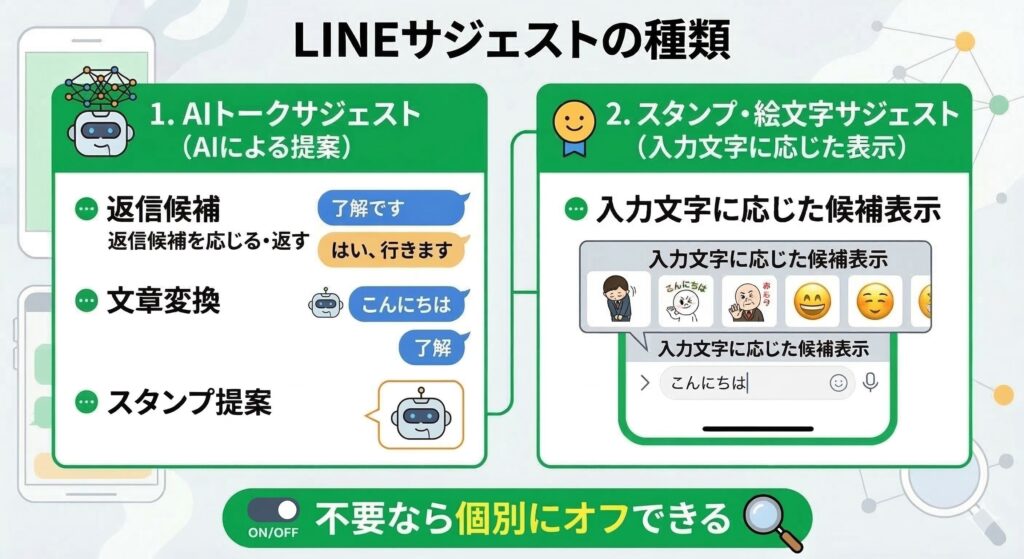
LINEのサジェスト機能は、文字入力の手間を省き、コミュニケーションを円滑にするための補助機能です。
この機能には、入力した文字に関連するスタンプや絵文字を予測して表示する機能などがあります。
また、会話の流れをAIが解析し、返信文の候補や関連スタンプの提案、口調の変換、AI検索といった多様な機能を含む「AIトークサジェスト」も提供されています。
それぞれ特徴が異なるため、自分の使い方に合わせて設定を見直すことが重要です。
なお、ここで解説しているのはLINEアプリ内の表示設定です。これとは別に、Google検索で企業名・個人名を調べた際に「ブラック」「怪しい」といったネガティブなワードが検索候補(サジェスト)として表示される問題は、アプリの設定変更では一切対応できません。こちらは検索エンジン側の仕組みに起因するため、対処には別のアプローチが必要です。
詳しくはサジェスト表示対策の詳細はこちらをご覧ください。
【種類別】LINEのサジェストを非表示にする設定手順
消したい機能だけ狙ってオフにするのが正解
- AIトークサジェストとスタンプ候補は別々に切り替えられる
- まとめて不便にするのではなく必要なものだけ残せる
- 設定場所を分けて案内すると読者の離脱を防ぎやすい
LINEのサジェスト機能は、「AIトークサジェスト」と「スタンプ・絵文字のサジェスト」で設定場所が異なります。
それぞれの機能を個別にオフにすることが可能です。
ここでは、種類別にサジェストを非表示にするための具体的な設定手順を解説します。
ご自身が不要だと感じている機能の表示設定を進めてください。
AIトークサジェスト(返信候補)をオフにする方法
AIによる返信候補の提案が不要な場合、以下の手順で機能をオフにできます。
まず、LINEの「ホーム」タブを開き、右上にある歯車マークの「設定」をタップします。
次に、「トーク」を選択し、「AIトークサジェスト」という項目に進んでください。
その中にある「返信を作成」のスイッチをタップしてオフにすれば設定は完了です。
この設定をオフにしても、スタンプの提案機能はオンのまま個別に利用することも可能です。
入力欄の邪魔な[AI]アイコン自体を一時的に非表示にする方法
「返信を作成」の設定をオフにしても、トーク入力欄に表示される[AI]アイコン自体は消えない場合があります。スタンプボタンの隣にあるこのアイコンを押し間違えてしまう、という声も多く聞かれます。
このアイコンを一時的に非表示にするには、「設定」>「Agent i」(以前は「LINE AIサービス」という項目名でした)と進み、「[AI]アイコンの表示設定」から「一時的に表示しない」を選択します。この設定を行うと、すべてのトークルームで一括して[AI]アイコンが非表示になります。
ただし、この設定はあくまで期間限定の非表示(目安30日間)であり、恒久的に無効化する機能は現時点では提供されていません。一定期間が経過すると、アイコンが再び表示されます。
*設定画面に「Agent i」の項目が見当たらない場合
LINEアプリを最新バージョンに更新してから、もう一度ホーム画面の設定を確認してください。それでも見当たらない場合は、ホーム画面の「サービス」一覧右上にある「編集」から、AI関連機能のチェックを外す方法も試してみてください。
スタンプ・絵文字のサジェスト(予測変換)を消す手順
文字を入力するたびに表示されるスタンプや絵文字の候補を消したい場合は、サジェスト表示の設定を変更します。
LINEの「ホーム」タブから右上の「設定」アイコンをタップし、「スタンプ」を選択してください。
メニューの中から「サジェスト表示」に進み、一番上にある「サジェスト表示」のスイッチをオフに切り替えます。
これにより、トーク画面で文字を入力しても、キーボード上部にスタンプや絵文字の候補が表示されなくなります。
スタンプのサジェストが表示されない・出ないときの原因と対処法
出ない原因は故障より設定・データ周りを先に疑う
- まずはサジェスト表示のオンオフを確認する
- 言語データの再取得や再起動で改善するケースがある
- アップデートやキーボード環境も見直し対象になる
サジェスト機能を便利に使っていたにもかかわらず、突然スタンプ候補が表示されなくなることがあります。
この場合、設定が意図せずオフになっている、アプリに一時的な不具合が発生している、言語データが破損しているなどの原因が考えられます。
以下で紹介する対処法を順番に試すことで、問題が解決する可能性があります。
サジェスト設定がオンになっているか確認する
スタンプのサジェストが表示されない場合、まずは基本的な設定を確認しましょう。
LINEアプリの「ホーム」タブを開き、右上の歯車アイコンから「設定」に進みます。
次に「スタンプ」をタップし、「サジェスト表示」の項目を確認してください。
一番上の「サジェスト表示」のスイッチがオフになっている場合は、タップしてオンに切り替えます。
何らかの操作ミスで設定が変更されてしまった可能性もあるため、最初に確認すべき項目です。
サジェスト機能の言語を再ダウンロードする
設定がオンになっているにもかかわらずサジェスト機能が正常に動作しない場合、言語データの不具合が考えられます。
「サジェスト表示」の設定画面内にある「言語」をタップしてください。
表示された言語リストの中から「日本語」の横にある「削除」をタップして一度データを消去します。
その後、再度「ダウンロード」をタップして言語データを再インストールすることで、データが更新され、機能が正常に戻ることがあります。
LINEアプリやスマートフォンを再起動する
設定や言語データに問題がない場合、LINEアプリやスマートフォン本体の一時的な不具合が原因かもしれません。
まずは、LINEアプリを完全に終了させてから、もう一度起動してみてください。
マルチタスク画面からアプリを上にスワイプして完全に終了させるのが確実です。
それでも改善しない場合は、スマートフォン本体の電源を一度切り、再起動を実行します。
キャッシュの問題などが解消され、動作が正常化することがあります。
アプリを最新バージョンにアップデートする
使用しているLINEアプリのバージョンが古いことが原因で、サジェスト機能に不具合が生じている可能性があります。
AppStore(iPhone)やGooglePlayストア(Android)を開き、LINEアプリのページを確認してください。
「アップデート」や「更新」のボタンが表示されている場合は、タップしてアプリを最新のバージョンに更新します。
アプリのアップデートによって、既知のバグや不具合が修正され、問題が解決することがあります。
意外と便利?AIトークサジェストの便利な使い方3選
消す前に、使える場面だけ知っておくと判断しやすい
- 丁寧な言い換えや返信文作成では時短効果が高い
- スタンプ提案まで含めると会話の幅が広がる
- 不要ならオフ、必要な場面だけ使うという選び方ができる
邪魔だと感じて非表示にしがちなAIトークサジェストですが、使い方によってはコミュニケーションを豊かにしてくれる便利な機能も備わっています。
メッセージ作成の手間を省いたり、表現の幅を広げたりと、様々な場面で役立ちます。
ここでは、おすすめの便利な使い方を3つ紹介します。
一度オフにした方も、これらの使い方を参考に再度試してみてはいかがでしょうか。
TPOに合わせた丁寧な文章に変換する
AIトークサジェストは、入力した文章を状況に合わせて適切な表現に変換する機能があります。
例えば、友人向けの砕けたメッセージを、ビジネスメールや目上の人への連絡にふさわしい丁寧な敬語表現へ瞬時に書き換えることが可能です。
自分で表現を考える手間が省けるため、フォーマルなコミュニケーションが求められる場面で特に役立ちます。
長文の返信案を瞬時に作成してもらう
返信に困るメッセージや、長文を作成するのが面倒なときに、AIトークサジェストが役立ちます。
会話の文脈を読み取り、複数の返信候補を自動で作成してくれます。
提案された文章をそのまま送ったり、少し編集して自分らしい表現を加えたりすることで、返信にかかる時間と手間を大幅に削減できます。
忙しい時や、何と返すべきか迷った時に非常に便利な機能です。
会話の流れに合った気の利いたスタンプを提案してもらう
AIトークサジェストは、文章だけでなく、会話の流れや感情に合った最適なスタンプの提案も行います。
自分が保有している多くのスタンプの中から、その場の雰囲気にぴったりのものを自動で選んでくれるため、スタンプを探す手間が省けます。
普段あまり使わないスタンプを提案されることもあり、コミュニケーションのマンネリ化を防ぎ、会話を盛り上げるきっかけにもなります。
LINEサジェストに関するよくある質問
読者がつまずく論点は“消し方”より“戻し方と不安”
- 再表示できるかどうかは多くの読者が気にする
- 学習やデータ利用への不安には丁寧な整理が必要
- 設定変更後も消えない場合の次の一手を示すと親切
LINEのサジェスト機能に関して、多くのユーザーが抱く疑問や不安について解説します。
プライバシーに関する内容や、設定変更がうまくいかない場合の対処法など、よくある質問とその回答をまとめました。
AIサジェストにトーク内容を学習されることはありますか?
LINEヤフーのプライバシーポリシーに関する情報によると、トークでやり取りした内容や送受信された写真がAIの機械学習に利用される可能性があります。
LINEヤフーが2026年1月に実施した意識調査では、生成AIに入力したデータが学習に使われる可能性を83.8%の利用者が理解していると回答しています。また、サーバーに送信されたデータはサービス改善などの目的に限定して利用され、個人が特定される形で扱われることはありません。
[AI]アイコンを完全に・恒久的に消すことはできますか?
いいえ、現時点ではできません。
「一時的に表示しない」という設定はありますが、これは期間限定(目安として30日間程度)の非表示措置であり、恒久的にアイコンを無効化する機能は提供されていません。期間が経過すると、再びアイコンが表示されるため、邪魔に感じる場合は都度設定し直す必要があります。
一度非表示にしたサジェストを再表示させることは可能ですか?
はい、可能です。
非表示にした際と同じ手順で設定画面を開き、オフにしたスイッチを再度オンに切り替えるだけで、いつでもサジェスト機能を有効に戻せます。
AIトークサジェストもスタンプのサジェストも、必要に応じて表示・非表示の設定を自由に変更することができます。
設定を変更してもサジェストが消えない場合はどうすればいいですか?
設定の変更が反映されない場合、まずはLINEアプリを一度完全に終了させ、再起動してみてください。
それでも改善しない場合は、AppStoreやGooglePlayストアでアプリが最新バージョンになっているかを確認し、必要であればアップデートを実行します。
スマートフォンの再起動も有効な対処法の一つです。
まとめ
迷ったら、まずは不要な候補だけオフにするところから
- LINEサジェストはAI系とスタンプ系で分けて考える
- 非表示も再表示も設定から切り替え可能
- 不具合時は設定確認・言語再取得・再起動を順に試す
LINEのサジェスト機能には、スタンプ候補を表示するものと、AIが返信などを提案するものの2種類があります。これらの機能は、それぞれ設定画面から表示・非表示を切り替えることが可能です。もし邪魔に感じる場合はオフに、逆に表示されなくて困っている場合は設定の見直しやアプリの再起動などを試してみてください。
AIトークサジェストも使い方次第では便利なため、一度試してみる価値はあります。AIトークサジェストは無料でも利用できますが、利用回数に制限があります。より多くの回数を利用する場合は、有料プランへの加入が必要となる場合があります。