
検索ボックスとは、パソコンやスマートフォン、Webサイトなどで目的の情報を探す際にキーワードを入力するための欄のことです。
この記事では、検索ボックスの基本的な意味や役割、WindowsやExcel・Wordでの具体的な使い方、表示・非表示の設定方法を解説します。
さらに、Web担当者向けに、SEOにおける検索意図との関係性、そして自社名やサービス名が検索ボックスに入力されたときに何が表示されるかという「検索の入口」の整え方まで紹介します。
- 「検索窓」「検索バー」との呼び分けに機能的な違いはなく、迷う必要がない理由
- Windows・Officeの検索ボックスを使い分ける判断基準(文字検索とコマンド検索の違い)
- 検索ボックスに入力されたキーワードから、ユーザーの状況をどこまで読み取れるか
- 自社サイトの検索ボックスが「使われているのに離脱される」ときに疑うべきポイント
- 検索ボックスに表示される候補ワードが、営業・採用の初期接触にどう作用するか
まずは自社名やサービス名を検索ボックスに入力し、どんな候補が表示されるかを実際に確認しながら読み進めると、後半のSEO・検索リスクの話が自分ごととして整理しやすくなります。
検索ボックスとは?基本的な意味をわかりやすく解説
検索ボックスとは、知りたい情報や探しているファイルに関連するキーワードを入力するための、テキスト入力欄を指します。
一般的に「検索窓」や「検索バー」とも呼ばれ、検索エンジンやOS、アプリケーション、Webサイトなど、情報を検索する機能を持つさまざまなシステムに設置されています。
ユーザーがこのボックスにキーワードを入力して実行することで、膨大な情報の中から目的のデータを見つけ出すことができます。
なお、検索エンジンの検索ボックスは「入力する場所」であると同時に、入力中に候補ワードが自動表示される場所でもあります。この候補(サジェスト)は入力を補助する便利な機能である一方、企業名やサービス名と一緒にネガティブな言葉が並ぶと、公式サイトを開く前に印象が決まってしまうことがあります。仕組みから整理したい方は「Googleサジェストとは?予測変換・関連キーワードとの違いを初心者向けに解説」で基礎から確認できます。
 編集部
編集部
「検索ボックスの使い方を調べていたら、自社名の候補ワードが気になり始めた」というご相談は実際に多くあります。候補ワードは検索する人・地域・タイミングで変わるため、まずはログアウト状態やシークレットモードで、自分以外の人からどう見えているかを確認してみてください。
検索ボックスの主な役割は目的の情報を見つけること
検索ボックスの最も重要な役割は、ユーザーが求める情報へ迅速にアクセスできるよう手助けすることです。
例えば、Webサイトでは特定のページや商品を、パソコン内ではファイルやアプリケーションを探すために利用されます。
利用者がキーワードを入力してサーチすることで、膨大なデータの中から関連性の高い情報だけが絞り込まれて表示されるため、効率的な情報収集が可能になります。
ここで押さえておきたいのは、検索ボックスが「探す場所」であると同時に「判断が始まる場所」でもあるという点です。取引先や採用候補者が社名を入力した瞬間に見えるものが、その企業への第一印象になります。サイトの中身を作り込む前に、検索の入口で何が見えているかを確認しておくと、対策の優先順位を誤りにくくなります。
「検索窓」や「検索バー」は検索ボックスと同じ意味?
「検索窓」や「検索バー」は、基本的に検索ボックスと同じ意味で使われる言葉です。
見た目の形状やデザインによって呼び方が変わることがありますが、いずれも情報を検索するためにキーワードを入力する欄を指します。
例えば、長方形の入力欄を「バー」、独立した領域を「ボックス」、画面の一部として開かれるものを「窓」と表現することがありますが、機能的な違いはほとんどありません。
社内で対策を共有する際は、呼び方よりも「どこの検索ボックスの話か」を揃えるほうが実務では重要です。Googleの検索ボックスなのか、Yahoo! JAPANなのか、自社サイト内の検索なのかで、確認方法も打てる手も変わります。
【シーン別】検索ボックスの具体的な使い方を紹介

検索ボックスは、OSやアプリケーションなど、利用する場面によってその役割や活用方法が異なります。
特に日常的に使用するWindowsのタスクバーや、ビジネスで多用されるExcel、WordといったOfficeソフトに搭載されている検索ボックスは、操作の効率を大幅に向上させます。
ここでは、それぞれのシーンにおける具体的な使い方を解説し、便利な機能を紹介します。
Windowsのタスクバーにある検索ボックスでできること
Windowsのタスクバーに設置されている検索ボックスは、パソコン内の情報とWeb上の情報を横断的に検索できるツールです。
このボックスにキーワードを入力するだけで、インストールされているアプリケーションの起動、特定のファイルの検索、設定画面へのアクセス、さらにはWeb検索までをワンストップで行えます。
日常的なPC操作の起点として活用することで、作業効率を大きく向上させることが可能です。
ファイルやアプリを素早く起動する手順
パソコン内に保存されているファイルやインストール済みのアプリを素早く起動したい場合、タスクバーの検索ボックスが役立ちます。
まず、タスクバーにある検索ボックスをクリックし、探しているファイル名やアプリ名の一部を入力します。
すると、入力内容に一致する候補が一覧で表示されるため、目的のものをクリックするだけで直接開いたり起動したりできます。
スタートメニューから探すよりも手軽で迅速な操作が可能です。
Web上の情報を直接検索する方法
ブラウザを起動せずにネット上の情報を調べたい時、Windowsの検索ボックスから直接サーチできます。
タスクバーの検索ボックスに知りたい事柄に関するキーワードを入力し、Enterキーを押すか、検索結果に表示される「Webで検索」の項目を選択します。
これにより、設定されている既定のブラウザが起動し、入力したキーワードでの検索結果が自動的に表示されます。
この経路で検索した場合、既定の検索エンジンやブラウザのログイン状態によって表示される候補が変わることがあります。自社の検索状況を確認する目的で使う場合は、ログイン状態のままだと自分の履歴が反映され、実際に他のユーザーが見ている画面とは異なる可能性がある点に注意してください。
ExcelやWord画面上部の検索ボックスの活用法
ExcelやWordなど、MicrosoftOfficeアプリケーションの画面上部(タイトルバー付近)にある検索ボックスは、「MicrosoftSearchボックス」や「操作アシスト」と呼ばれる機能です。
この検索ボックスは、文書内の特定のワードを検索するだけでなく、使いたい機能(コマンド)を直接呼び出したり、関連するヘルプ情報を表示させたりするのに役立ちます。
リボンのどこにあるか分からない機能を探す手間が省け、作業効率が向上します。
探している機能を簡単に見つけ出す方法
使いたい機能の名前が分かっているものの、メニューのどこにあるか分からない場合、画面上部の検索ボックスが便利です。
例えば、Excelで「グラフの作成」やWordで「目次」といったように、実行したい操作に関連するキーワードを検索ボックスに入力します。
すると、関連する機能の候補が直接表示され、一覧から選択するだけでそのコマンドを即座に実行できます。
これにより、メニューを探し回る時間を節約できます。
ヘルプや関連する操作を調べる手順
操作方法に困った際、画面上部の検索ボックスにキーワードを入力することで、関連するヘルプ記事や操作手順を素早く調べられます。
例えば、「ふりがな」と入力すると、ふりがなを振る機能の実行候補と共に、「ふりがなを編集する」といったヘルプトピックが表示されます。
これにより、アプリケーションを離れることなく、必要なサポート情報をその場で確認しながら作業を進めることが可能です。
Windowsの検索ボックスが表示されない・消したい時の対処法
Windowsのタスクバーにある検索ボックスは、設定によって表示形式を変更したり、非表示にしたりできます。
作業領域を広く確保したい場合には非表示に、頻繁に検索機能を使いたい場合には表示させるといったように、個人の使い方に合わせてカスタマイズが可能です。
ここでは、検索ボックスの表示設定と非表示設定、それぞれの具体的な手順について解説します。
タスクバーに検索ボックスを表示させる設定手順
タスクバーに検索ボックスが表示されていない場合、簡単な手順で表示させることができます。
まず、タスクバーの何もない領域で右クリックし、表示されたメニューから「タスクバーの設定」を選択します。
次に、設定画面の中から「タスクバー項目」やそれに類する項目を探し、「検索」のスイッチをオンにします。
Windowsのバージョンやアップデート状況によって項目名や表示位置が異なる場合があり、右クリックメニューの「検索」から「検索ボックスを表示」を選ぶだけで完了するケースもあります。項目が見当たらない場合は、お使いのバージョンに合わせた設定画面を確認してください。
タスクバーから検索ボックスを非表示にする方法
タスクバーのスペースを広く使いたい場合、検索ボックスを非表示に設定できます。
設定方法は、タスクバーの空いているスペースを右クリックし、メニューから「検索」を選択します。
その後、「表示しない」や「非表示」といった項目をクリックすると、検索ボックスがタスクバーから消えます。
アイコンのみの表示に切り替えることも可能で、これにより機能性を保ちつつ、タスクバーの占有スペースを節約できます。
なお、ここで消えるのはあくまで自分の端末上の表示です。検索エンジン側で表示される予測候補を「自分の画面だけ消したい」のか「他のユーザーの画面からも消したいのか」で、取るべき手段はまったく異なります。この切り分けについては「Google検索サジェストを非表示にする方法【Chrome/削除申請】」で目的別に整理しています。設定変更を繰り返しても候補が消えないと感じている方は、先にこちらで目的を確認しておくと遠回りを避けられます。
【Web担当者向け】SEOにおける検索ボックスと検索意図の関係性
Web担当者にとって、Googleなどの検索エンジンが提供する検索ボックスは、単なる情報検索ツール以上の意味を持ちます。
ユーザーが検索ボックスに入力するキーワードは、彼らが抱える疑問や解決したい課題、すなわち「検索意図」を直接的に反映しています。
この検索意図を正確に読み解き、自社サイトのコンテンツに反映させることが、SEO(検索エンジン最適化)で成果を上げるための鍵となります。
ユーザーが検索ボックスに言葉を入力する心理とは
ユーザーが検索ボックスにキーワードを入力する背後には、必ず何らかの目的や欲求が存在します。
この心理は主に4つの検索意図に分類されます。
何かを知りたい「情報収集型(Know)」、特定のサイトに行きたい「案内型(Go)」、何かをしたい「取引型(Do)」、そして何かを購入したい「購入型(Buy)」です。
実務で見落とされやすいのが「案内型」です。社名やサービス名で検索する人は、すでに一定の関心を持って公式情報を探しに来ています。その入口で候補ワードに「怪しい」「やばい」「評判悪い」といった言葉が並ぶと、商談や応募の前段階で候補から外れてしまう可能性があります。この状況が起きる背景と企業側の対応については「「会社名 やばい」が検索候補に出る原因と企業の対策方法」で詳しく解説しています。社名検索の見え方が気になっている方は、原因の切り分けから確認してみてください。
検索意図を把握してサイト改善に活かす方法
ユーザーの検索意図を把握するには、検索ボックスに表示されるサジェストキーワードや、検索結果ページ下部の関連キーワードが有力な手がかりとなります。
これらのキーワードを分析することで、ユーザーが持つ具体的な疑問や関連するニーズを明らかにできます。
その分析結果を基に、ユーザーの疑問に答えるコンテンツを作成したり、サイトのナビゲーションを改善したりすることで、ユーザー満足度と検索エンジンからの評価を高めることにつながります。どのキーワードから優先的に手をつけるかを判断する際は、検索需要の規模を把握しておくと精度が上がります。調査方法は「検索ボリュームの調べ方|無料・有料のおすすめ調査ツール5選とSEOキーワード選定術」にまとめています。
ここで整理しておきたいのが、SEO対策とサジェスト対策の違いです。SEOは「検索した後に表示されるページの順位」を扱う施策で、成果が出るまで一定の期間を要します。一方サジェスト対策は「検索する前に目に入る候補ワード」を扱う領域で、営業・採用の初期接触に近い場所に作用します。どちらか一方だけでは検索の印象は整いにくく、短期の見え方と中長期の評価の両面から設計することが現実的です。指名検索そのものを強くしたい場合は「サービス名で上位表示する指名検索対策|公式サイトを1位にする方法」も参考になります。
自社サイトに検索ボックスを設置する際のポイント
自社サイトに検索ボックスを設置することは、ユーザーがサイト内で目的の情報へたどり着きやすくするために非常に重要です。
特に、コンテンツ量が多いサイトやECサイトでは、サイト内検索機能がユーザー体験(UX)を大きく左右します。
効果的な検索ボックスを設計・設置することで、ユーザーの離脱を防ぎ、コンバージョン率の向上にも貢献します。
ユーザーにとって使いやすい検索ボックスを設計するコツ
使いやすい検索ボックスを設計するためには、まずユーザーがすぐに見つけられる場所に配置することが重要です。
一般的には、サイトのヘッダー部分に置かれることが多く、視認性の高いデザインが求められます。
また、入力欄の幅を十分に確保し、「商品名を入力」のように入力例をプレースホルダーで示すと親切です。
現場でよくある失敗は、検索ボックスを設置したまま検索ログを一度も確認していないケースです。どんな言葉で検索されているかを見れば、サイト内に不足しているページや、説明が届いていない項目が具体的に見えてきます。設置して終わりにせず、月に一度でもログを確認する運用にしておくと、改善の材料が自然に蓄積されます。
サイト内検索の精度を高めることの重要性
検索ボックスを設置するだけでなく、その検索精度を高めることが不可欠です。
ユーザーが入力したキーワードに対して、関連性の低い結果が表示されたり、何もヒットしなかったりすると、ユーザーはサイトから離脱してしまいます。
そのため、表記の揺らぎ(例:「ベッド」「ベット」)や同義語に対応したサーチ機能を実装することが重要です。
また、検索結果の絞り込みや並べ替え機能を提供することも、利便性向上に繋がります。ゼロ件ヒットの検索語を洗い出し、該当ページを追加するか、代替候補を出す設計に変えるだけでも離脱は減らせます。サイト内検索の改善は自社で着手しやすい領域である一方、検索エンジン側の候補ワードや口コミの表示は自社設定では変えられないため、対応範囲を分けて考えることが大切です。
検索ボックスに関するよくある質問
ここでは、検索ボックスに関して頻繁に寄せられる質問とその回答をまとめました。
Windowsの基本的な操作から、Excelでの具体的な使い方、Webマーケティングにおけるキーワードの捉え方まで、多くの人が疑問に思う点について簡潔に解説します。
パソコンの「検索するには、ここに入力します」とは何ですか?
これはWindowsのタスクバーに表示される検索ボックスのことです。
パソコン内のアプリやファイル、設定項目を探したり、Web上の情報を直接検索したりするために使用します。
キーワードを入力するだけで、必要な情報や機能に素早くアクセスできるため、PC操作の起点となる便利な機能です。
Excelの検索ボックスでシート内の特定の文字を探すにはどうすればいいですか?
シート内の特定の文字やワードを探す場合は、ショートカットキー「Ctrl+F」で表示される専用の検索ボックスを使います。
画面上部にある検索ボックスは主に機能(コマンド)を探すためのものです。
文字検索と機能検索では使用する検索ボックスが異なるため、目的に応じて使い分ける必要があります。
ユーザーが検索ボックスに入力するキーワードから、どのようなニーズがわかりますか?
ユーザーが抱える具体的な悩みや目的、興味・関心の度合いがわかります。
例えば、「商品名 評判」なら購入前の比較検討段階、「〇〇 やり方」なら具体的な方法を知りたいなど、キーワードの組み合わせからユーザーの状況が推測できます。
これらのニーズを理解することがサイト改善の第一歩です。
検索ボックスに自社名を入れると気になる候補が出ます。自社で消せますか?
ブラウザの設定変更や履歴削除で消えるのは、自分の端末に表示される候補のみです。他のユーザーの画面にも表示される候補については、検索エンジンへの削除申請の対象になる可能性がありますが、掲載媒体・内容・権利侵害の有無・検索エンジン側の判断によって結果は変わり、必ず削除できるとは限りません。削除が難しい場合でも、発生源への対処や公式情報の設計によって、検索上の見え方を整える方法があります。まずは現状を確認し、削除を目指すものと見え方を整えるものを分けて判断することが現実的です。
まとめ
検索ボックスは、パソコン操作の効率化からWebサイトの利便性向上まで、多岐にわたる役割を担う重要な機能です。
WindowsやOfficeソフトでは、ファイルや機能へのショートカットとして作業時間を短縮し、Webサイトにおいては、ユーザーが目的の情報に迅速にたどり着くための道しるべとなります。
また、Web担当者にとっては、検索ボックスに入力されるキーワードがユーザーニーズを理解するための貴重な情報源となります。
同時に、検索ボックスは自社が「どう見られているか」が最初に現れる場所でもあります。社名やサービス名を入力した瞬間に表示される候補は、営業・採用・問い合わせの入口の印象を左右します。検索候補や関連ワードは時期や検索環境によって変動するため、定期的に確認し、気になる状態が続く場合は早めに現状を整理しておくことをおすすめします。
社名検索やサービス名検索の表示が気になる方は、まずは無料診断・お問い合わせをご利用ください。現在の検索リスクと優先順位を整理したうえで、現実的な対策をご提案します。サジェストや関連ワードの見え方についてはサジェスト表示対策の詳細、口コミや書き込みへの対応については誹謗中傷・サジェスト汚染対策の詳細もあわせてご確認ください。
ネット評判向上ラボが選ばれる理由
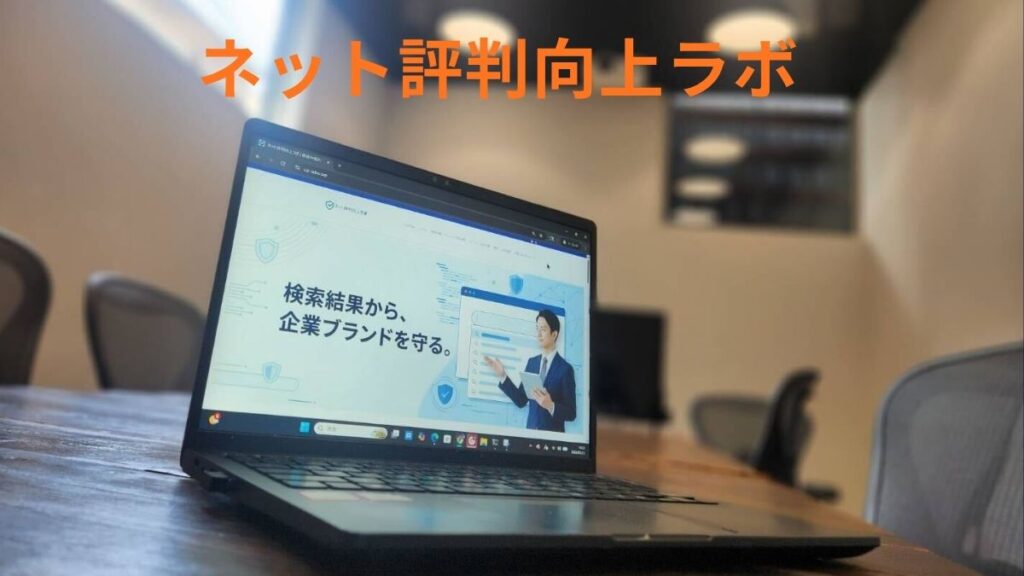
この記事で扱ってきたとおり、検索ボックスは「探す場所」であると同時に、企業が最初に評価される場所でもあります。ネット評判向上ラボが最初に行うのは、その入口で実際に何が見えているかの調査です。社名・サービス名・代表者名を検索ボックスに入力したときに表示される候補ワード、関連ワード、検索結果の上位、口コミサイトの表示状況を横断的に確認し、どれが営業・採用・問い合わせに影響しているのかを整理します。
そのうえで、削除申請の対象になる可能性があるものと、削除が難しいため検索上の見え方を整えるべきものを分けて判断します。この切り分けを先に行わないと、通らない申請を繰り返して時間だけが過ぎたり、本来は情報設計で改善できる部分に過剰なコストをかけたりすることになります。なお、名誉毀損やプライバシー侵害など権利侵害が疑われる内容については、検索表示の改善とは別に、公的な相談窓口や弁護士への相談が選択肢になる場合があります。インターネット上の人権侵害に関する基本情報は、法務省の人権相談窓口でも公開されています。
対策の方向性が決まったら、SEO・Web集客の視点を加えて設計します。検索ボックスに入力される言葉は、ユーザーの検索意図そのものです。ネガティブな候補を減らすことと、公式情報が正しく届く導線をつくることは本来ひとつの作業であり、単発の対処で終わらせず、再発しにくい状態まで見据えて進めます。サジェスト表示対策は1キーワードあたり30,000円というシンプルな料金体系を採用しています。進め方や費用の考え方をあらかじめ把握しておきたい方は「サジェスト対策の費用・相場」もご確認ください。
社内外に知られたくないご相談も、完全非公開運用・守秘義務を徹底したうえで対応しています。結果を保証する断定的なご案内はいたしません。できること・できないことを最初にお伝えしたうえで、現実的な進め方をご提案します。検索ボックスに自社名を入れて気になる候補が出た方は、まずは無料診断で現状を確認してみてください。