- パソコンとスマホで異なる、QRコードを作れる手順の違い
- 投稿画面直行リンクと店舗ページリンクの使い分け
- 移転や多店舗運営で固定QRと可変QRを選ぶ判断軸
- 特典やレビューゲーティングが違反とされる理由
- QRシールの貼り替えを防ぐ点検と固定の工夫
口コミ QRコードは、お客様のスマートフォンからGoogleの口コミ投稿画面へ、店名検索を挟まずに案内するための入り口です。この記事では、Google 口コミ QRコードの作り方を、無料で試せる方法に絞って手順で示します。
作るだけで終わらせず、リンク先の選び方、設置場所、ガイドライン違反を避けた頼み方、低評価が付いたときの備えまで一続きで扱います。
なお、QRコードを置けば必ず口コミが増える、順位が上がるとは言い切れません。書いてもいいと思った人の手間を減らす道具として読んでください。
まずは最短ルートの4ステップで全体像をつかみ、パソコンが使えるかどうかに合わせて、3つの方法の比較へ進んでください。
先に結論|ビジネスプロフィールの管理画面から作る最短ルート
パソコンのブラウザが使える環境なら、Google公式の機能で作るのがいちばん手早い方法です。要点は次の4ステップです。
- パソコンのブラウザで、店舗のオーナー権限を持つGoogleアカウントにログインし、ビジネスプロフィールの管理画面を開く。
- 管理する店舗を選び、口コミの一覧にあたる「クチコミを読む」の画面へ進む。
- 「クチコミを増やす」を押し、表示される共有リンクとQRコードを確認する。
- QRコードの画像を保存し、スマホで読み取って投稿画面まで開くことを確かめてから、印刷や掲示に使う。
画面の構成は更新されることがあります。ボタンの位置が違って見えたら、「クチコミを読む」「クチコミを増やす」という表記を手がかりに探してください。
スマホしか使えない場合の代わりの手順は、のちほど3つの方法を比べる節で説明します。
口コミ QRコードを置くと、投稿までの手間はどう変わるのか
QRコードで投稿画面へ直接案内できる仕組み
QRコードは、URLを画像にしたものです。スマホのカメラで読み取ると、あらかじめ入れておいたリンクが開きます。
口コミ用では、そのリンクにGoogleビジネスプロフィールの共有リンクや、口コミ投稿画面が開くリンクを入れます。
QRコードがない場合、お客様はGoogleマップや検索で店名を探し、店舗の情報を開き、口コミを書く場所を見つける必要があります。同じ名前の別店舗や、似た名前の施設が出ることもあります。
QRコードなら、読み取りの操作ひとつで目的のページに着きます。この手数の差が、書いてもいいかなと思った人が途中で離れる場面を減らします。
ただし、書くかどうかを決めるのはお客様です。置くだけで増えるとは考えず、サービスや接客への納得が先にあることを前提にしてください。
Google口コミが店名検索の印象を左右する理由
店名で検索した人は、Googleマップに出る店舗情報で、星の平均と口コミの本文を見ることが多いです。営業時間や写真と並んで、口コミは来店、予約、問い合わせ、応募の前の判断材料になります。
つまり口コミは、集客の材料であると同時に、店名で検索したときにどう見えるかという評判の入り口でもあります。
MEO(マップ検索での見え方を整える取り組み)の一部として語られることも多いのですが、順位が上がると断定できるものではありません。マップ上の見え方全体については、MEO対策の取り組み内容でも紹介しています。

編集部
QRコードは「書きたい人の手間を減らす道具」です。置く前に、件数を増やしたいのか、新しい声を届けたいのかを決めておくと迷いにくくなります。
まずは自店の口コミが、件数、新しさ、内容の偏りという点でどう見えているかを自分で検索して確かめておくと、QRコードを置く目的がはっきりします。
確かめた日付と、そのときの口コミ件数、いちばん新しい投稿の時期をメモしておくのもおすすめです。設置から数か月たって置き場所や声かけを見直すとき、比べる材料になります。
Google 口コミ QRコードの作り方|3つの方法を比べる
クチコミを増やすためのQRコードは、大きく3つの方法で用意できます。環境によって使える方法が違うので、先に比較表で選びましょう。
Google ビジネス プロフィールのヘルプにあるクチコミを増やすためのヒントでも、リンクやQRコードで投稿を促す方法が紹介されています。
| 方法 | 作業する場所 | 手に入るもの | 向いている人 |
|---|---|---|---|
| ビジネスプロフィール管理画面 | パソコンのブラウザ | 共有リンクとQRコード画像 | 公式の機能で手早く作りたい人 |
| Googleマップアプリの共有 | スマホのGoogleマップアプリ | 店舗の共有リンク | パソコンがなく、スマホだけで作業する人 |
| QRコード作成ツール | ブラウザやアプリ | リンクをコード化した画像 | 色や形を整えたい人、リンク先を後で変えたい人 |
どの方法でも、基本は無料で始められます。有料になりやすいのは、デザイン付きのPOPや、あとで行き先を変えられる機能などの付加機能です。
ビジネスプロフィール管理画面から作る
最短ルートで示した方法の詳細です。画面でやることを順に書きます。
- パソコンのブラウザで、オーナー権限のあるGoogleアカウントにログインし、ビジネスプロフィールの管理画面を開く。
- 複数の店舗を管理している場合は、QRコードを作りたい店舗を選ぶ。
- 「クチコミを読む」の画面に進み、「クチコミを増やす」を押す。
- 表示された共有リンクを「コピー」で控える。QRコードが表示されていれば、画像の保存や印刷の項目を選ぶ。
- 保存した画像を開き、スマホのカメラで読み取って動作を確かめる。
ここで押さえたいのは、Googleの公式ヘルプでは、管理画面からのQRコード生成はパソコンのブラウザに限られるとされている点です。
スマホのアプリだけで作業しようとして、QRコードの項目が見つからずに止まる人は少なくありません。その場合は次の方法に切り替えてください。
Googleマップアプリの共有リンクから作る
スマホだけで作業するなら、Googleマップの共有機能でリンクを取り、あとでコード化します。
- Googleマップアプリを開き、店名で自店の情報を表示する。
- 店舗の画面にある共有アイコンを押す。
- 「URLをコピー」を選び、リンクを控える。
- 控えたリンクを、次の作成ツールでQRコードにする。
この方法で取れるのは、多くの場合、店舗の情報ページへ案内するリンクです。口コミ投稿画面が直接開くリンクとは手数が変わるため、違いは次の章で比べます。
QRコード作成ツールで画像にする
共有リンクやURLをコピーしたあとは、QRコード作成ツールに貼り付けて画像にします。無料で使えるものが多く、手順はおおむね共通です。
- 作成ツールを開き、URLを入力する欄に、コピーしたリンクを貼り付ける。
- 画像の形式を選ぶ。印刷に使うなら、拡大しても粗くなりにくい形式を選ぶと安心です。
- 画像を保存する。パソコンならダウンロード、スマホなら画像の保存を選ぶ。
- 保存した画像を、印刷用のデータやPOPに配置する。
ツールによっては、登録が必要だったり、無料の範囲だと広告や有効期間の制限がついたりします。
仕様はサービスごとに違うので、利用規約や無料の範囲を読んでから選んでください。
● 管理画面からのQRコード生成は、パソコンのブラウザに限られます
作ったら必ず自分で読み取って確かめる
QRコードは、見た目ではリンク先の誤りが分かりません。印刷や掲示の前に、必ず動作確認をしてください。
- スマホのカメラで読み取り、口コミ投稿画面、または店舗の情報ページまで開くか。
- 別の店舗や、同名の別の施設に飛んでいないか。
- iPhoneとAndroidの両方で開けるか。
- 画面上で読み取るのではなく、実際に印刷した紙でも読み取れるか。
確認は作った本人だけでなく、別のスタッフにも頼むと見落としが減ります。
作る前に決めたい共有リンクの種類とQRコードの型
店舗ページに着くリンクと投稿画面が開くリンクの違い
同じ共有リンクでも、読み取った人が最初に見る画面は違います。投稿までの手数を比べると、次のとおりです。
| リンク先 | 読み取り後に開く画面 | 投稿までの流れ | 向いている場面 |
|---|---|---|---|
| 店舗の情報ページ | 写真・営業時間・口コミの一覧 | 口コミを書く場所を探して押し、星と本文を入力 | 予約や道順の案内も兼ねたいとき |
| 口コミ投稿画面 | 星を選ぶ画面 | 星と本文を入力 | 書いてほしい場面が明確なとき |
投稿画面が直接開くリンクのほうが、一段階少ない手数で済みます。管理画面の「クチコミを増やす」で表示されるリンクは、こちらにあたるものです。
実際に開いて、どちらの画面になるかを自分の目で確かめてください。
一方、店舗の情報ページが開くリンクには、口コミ以外の情報も見てもらえる利点があります。口コミ集めが目的なら投稿画面、店の紹介も兼ねるなら情報ページ、というように使い分けます。
iPhoneでログインを求められて離脱するケース
口コミを投稿するには、Googleアカウントでログインしている必要があります。端末やアプリの状態によっては、読み取った直後にログインを求められ、そこで手を止める人がいます。
対策として、QRコードの近くに「Googleアカウントでのログインが必要です」と一言添えるのが現実的です。iPhoneとAndroidの両方で動作確認をしておくと、ログイン画面の出方も事前につかめます。
移転・店名変更・多店舗なら可変QRを検討する
QRコードには、リンクをそのまま埋め込む固定型と、中継するURLを経由して行き先を後から変えられる可変型があります。印刷物に使うなら、どちらを選ぶかで運用が変わります。
| 種類 | 行き先の変更 | 注意点 | 向いているケース |
|---|---|---|---|
| 固定QR | 印刷後は変更できない | リンクが変わると刷り直しになる | 1店舗で、移転や店名変更の予定がない |
| 可変QR | 後から変更できる | 提供元のサービスが停止すると読み取れなくなるおそれ。機能が有料の場合がある | 移転予定がある、多店舗で運用したい |
固定QRは、そのリンクが使える限り読み取れる点が強みです。可変QRは柔軟ですが、提供元の契約や仕様に左右されます。
どちらを選んでも、古い短縮URLで作ったQRコードは、時間がたってから動かなくなることがあります。定期的に読み取って、投稿画面まで開くか再確認してください。
口コミ QRコードの設置場所|レジ横・テーブル・紙ものの置き方
店内で目に入る場所に置く
口コミ QRコードの設置では、お客様が時間に余裕を持ってスマホを出せる場面を選ぶのがポイントです。業種ごとに、向く場所と添える言葉をまとめました。
| 設置場所 | 向いている業種 | 添える一言の例 |
|---|---|---|
| レジ横のPOP | 飲食店、小売店 | 「ご感想をお聞かせいただけたらうれしいです」 |
| テーブル | 飲食店、カフェ | 「お食事の感想をGoogleに書けます」 |
| 待合室の掲示 | クリニック、美容室 | 「ご来院の感想を、よろしければお寄せください」 |
| 施術後の鏡の前や会計台 | 美容室、サロン | 「今日のご感想を、任意でお願いします」 |
レジ横は会計の待ち時間に目に入りやすく、テーブルは食事のあとに読み取ってもらいやすい場所です。ただし、会計中に急かすと負担に感じる人もいます。
持ち帰ってもらう紙ものに入れる
帰宅後に、落ち着いて書いてもらう方法もあります。ショップカード、領収書、チラシ、サンクスカードの隅に印刷しておけば、手元に残っている限り読み取れます。
店内では書きにくい業種や、あとから思い出して書きたい人に向いています。紙ものは修正がきかないので、リンク先を変える可能性があるなら、前の章で触れた可変QRや刷り直しの手間も考えて選びます。
メールやメッセージで送るときはリンクで渡す
予約のお礼や来店後のサンクスメール、LINEのメッセージには、QRコードの画像ではなくリンクをそのまま貼るのが基本です。スマホで受け取った画像のQRコードは、そのスマホのカメラでは読み取れないためです。
リンクの前に、何のリンクかを一文で書いておくと、迷惑なメッセージだと誤解されにくくなります。送る回数が増えすぎると売り込みに見えるので、頻度は控えめにしてください。
印刷サイズと添える案内文
QRコードだけを置いても、何のコードか分からず、読み取ってもらえません。「Googleでご感想を書けます」のような短い案内文を、コードのすぐ近くに添えます。
読み取りやすくするための、印刷サイズと余白の注意点は次のとおりです。
- 読み取る距離に合わせて大きさを決める。テーブルや掲示なら、手元や少し離れた位置から読める大きさにする。
- コードの周囲に十分な余白を取り、文字や模様を近づけない。
- 背景とコードの色の差をはっきりさせ、淡い色や反転色にしない。
- ロゴや飾りを重ねて、コードを崩さない。
- 光沢のある紙やラミネートで反射する場合は、位置や角度を調整する。
- 印刷後は、必ず実物を複数の端末で読み取る。
口コミをお願いするときのガイドライン違反を避けるには
特典と引き換えの依頼が禁止される理由
Googleの公式ヘルプでは、口コミの投稿に対して割引や景品などのインセンティブを提供することが、禁止されている行為として示されています。口コミが実際の体験にもとづく率直なものであることを守るための決まりです。
許される依頼と禁止される依頼を比べると、次のようになります。
| 許される依頼 | 禁止される依頼 |
|---|---|
| 感想の投稿を、任意でお願いする | 口コミと引き換えに割引や景品を渡す |
| 投稿ページへのリンクやQRコードを案内する | 星の数や文面を指定して依頼する |
| 来店した全員に、同じように案内する | 否定的な口コミの削除や変更を求める、またはそれを条件にする |
| 良くも悪くも率直な感想を歓迎する | 従業員や関係者が客を装って投稿する |
表の内容はヘルプの趣旨をまとめたものです。ポリシーは改定されることがあるため、実際の運用では、Googleの最新の公式ヘルプを確認してください。
違反が確認されると、口コミの削除や、ビジネスプロフィールへの制限につながるおそれがあります。
満足した人だけを誘導するレビューゲーティング
アンケートなどで満足度を先に聞き、高評価の人だけをGoogleの投稿画面に案内する方法は、レビューゲーティングと呼ばれます。Googleのポリシーでも、特定の評価の人だけに依頼することは認められていません。
不満を持った人を別の窓口へ回すこと自体は、お客様の声を聞く手段としてあり得ます。しかし、それを口コミの選別に使うと、ガイドライン違反とみなされる可能性があります。
QRコードは、来店した人に同じ条件で案内するものとして使ってください。
自然に伝わる声かけの考え方
会計時の声かけは、短く一度だけが基本です。「よろしければ、ご感想をお寄せいただけたらうれしいです」くらいで十分で、星の数には触れません。
インセンティブ、評価の指定、断りにくい空気を作る言い方は避けます。書いてもらえなくても構わないという姿勢でお客様に負担をかけないことが、結果として自然な口コミにつながります。
声をかけるタイミングや店舗で避けたい行為は、口コミを安全に増やす依頼のコツで詳しく整理しています。ここでは、QRコードを使う場面に絞って扱いました。
低評価や貼り替えが心配なときの備えと返信
QRシールの貼り替えによる不正誘導を防ぐ
店頭のQRコードは、上から別のシールを貼られて、別のページへ誘導されるおそれがあります。口コミが増えて目立つほど、いたずらや悪意の対象にもなりやすくなります。
備えとして、次の点を運用に入れてください。
- 設置したQRコードを、定期的に自分で読み取って点検する。
- 剥がれやすい貼り方を避け、透明な保護カバーやスタンドで固定する。
- 貼る位置をスタッフの目が届く場所にする。
- 掲示物の上に見慣れないシールがないか、開店前や閉店後に見る習慣をつける。
点検は、リンクが動くか、別の店舗に飛んでいないかを見る動作確認と同じ手順です。回数を決めておけば続けやすくなります。
低評価が付いたときの返信の考え方
QRコードで投稿のハードルが下がると、好意的な口コミだけでなく、厳しい声も届きやすくなります。口コミを集める以上、低評価が目に入ること自体は避けられません。
だからこそ、返信の方針はQRコードを置く前に決めておくと、慌てずにすみます。
返信は、事実にもとづき冷静に書きます。感情的な反論や投稿者を責める書き方は、読んだ第三者に悪い印象を与えます。
お詫びすべき点は認め、改善した点や連絡を受け付ける窓口を短く伝えると、店名で検索した人にも誠実さが伝わります。
返すか保留するかの振り分けは口コミ返信の判断基準に、文面の型は高評価・低評価別の返信例文にまとめています。
削除できる口コミと見え方を整える口コミを分ける
すべての低評価が削除の対象になるわけではありません。実際の体験ではない投稿、関係のない内容、中傷や虚偽が明らかなものなど、ポリシー違反に当たるものは報告機能で通報できます。ただし、報告しても削除されるとは限りません。
サービスへの不満を率直に書いた口コミは、事実であれば、削除が難しいのが一般的です。その場合は、返信、新しい口コミを自然に集める運用、店名検索での見え方の整理によって、全体の印象を整えていくのが現実的です。
削除できるものと、見え方を整えるものを切り分けて考えると、無駄な期待や手間を避けられます。報告から削除申請までの流れは、不当な口コミの削除申請手順で解説しています。
よくある質問
スマホだけでGoogle口コミのQRコードは作れますか?
公式ヘルプでは、管理画面からのQRコード生成はパソコンのブラウザのみとされています。スマホだけの場合は、Googleマップアプリの共有アイコンから「URLをコピー」でリンクを取り、QRコード作成ツールでコード化すれば代わりになります。
QRコードの作成にお金はかかりますか?
Google公式の機能や、一般的なQRコード作成ツールの基本機能は無料で使えます。デザイン付きのPOPや、行き先を変えられる可変QRなどは有料の場合があるので、必要な機能から選んでください。
「星5でお願いします」と添えてもよいですか?
評価を指定する依頼や、特典と引き換えの依頼は、Googleのポリシーで禁じられています。体験にもとづく率直な感想を、任意でお願いする形にとどめてください。
一度作ったQRコードはずっと使えますか?
リンク自体は通常使い続けられますが、店舗情報の変更や古い短縮URLの扱いによって、動かなくなることがあります。定期的に自分で読み取り、投稿画面まで開くかを確認してください。
QRで集めた口コミに低評価や事実と違う内容が書かれたらどうすればよいですか?
まず冷静に返信し、ポリシー違反に当たるものは報告機能を使います。削除が難しいものもあるため、検索上の見え方まで含めて整理したい場合は、専門家に相談するのもひとつの方法です。
まとめ
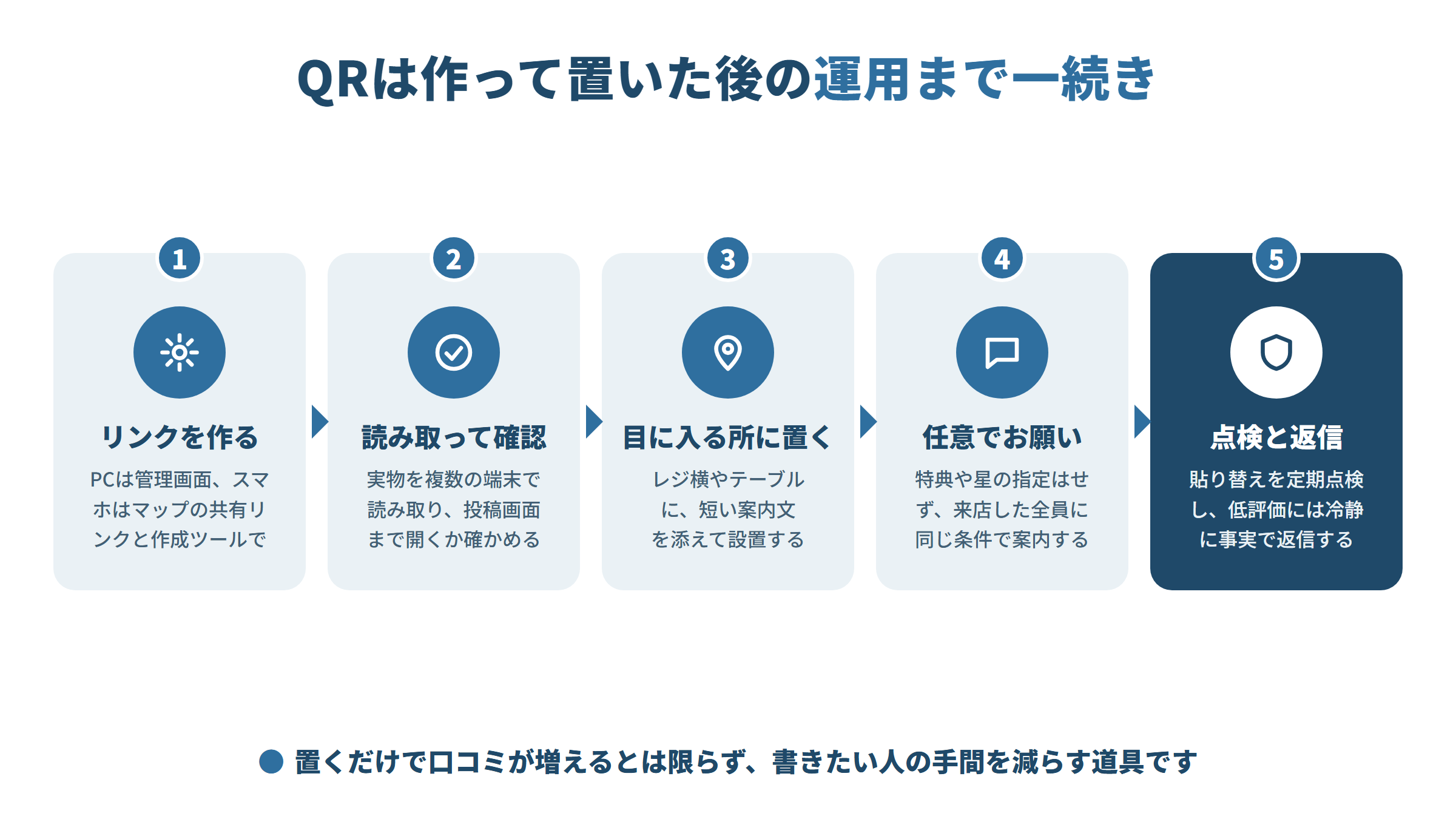
口コミ QRコードは、パソコンが使えれば管理画面から、スマホだけならマップアプリの共有リンクと作成ツールで、どちらも無料で用意できます。作ったら、実物を複数の端末で読み取ってから設置してください。
設置後は、特典や評価の指定をしない頼み方を守り、貼り替えの点検と低評価への返信方針をセットで運用します。置いて終わりにせず、店名で検索したときの見え方まで定期的に確かめていきましょう。
ネット評判向上ラボが選ばれる理由
ネット評判向上ラボは、口コミを集める方法そのものより、集めたあとに店名や社名がどう見えるかを重視しています。まず現状調査から始め、検索結果、サジェスト、関連ワード、口コミの表示状況を横断的に確認します。
そのうえで、削除申請で対応できる可能性があるものと、削除が難しく見え方を整えるべきものを分けて判断します。営業、採用、問い合わせにどう影響しているかまで整理し、SEOとWeb集客の視点から再発しにくい情報設計を考えます。
QRコードを置いたあとに厳しい口コミが目立ってきた、店名検索で気になる言葉が出るようになった、という段階からでもご相談いただけます。どこから手を付けるべきか、優先順位の整理から一緒に進めます。
できること・できないことは、最初に明確にお伝えします。QRコードを置けば必ず増える、順位が上がるといった約束はしません。相談内容は完全非公開で扱い、守秘義務にも配慮しています。
運営会社である株式会社UCWORLDは、SEO対策・Webマーケティング支援の知見を活かし、検索リスクの改善を支援しています。料金は1キーワードあたり30,000円です。
口コミの増やし方や低評価への対応に迷ったときは、まず無料診断でご相談ください。