
「非表示」は2種類。まず“自分だけ”か“全員から”かを切り分ける
- Chrome/Safariの設定で「自分の画面」だけ消せる
- ネガティブ語を「他人にも」見せないなら削除申請が本筋
- 目的を間違えると、ずっと消えないまま消耗する
グーグルの検索ボックスに文字を入力すると、予測変換候補が自動で表示される「Googleサジェスト」。
便利な機能ですが、プライバシーの観点や、集中して検索したい場合に非表示にしたいと考える人もいます。
また、企業や個人にとっては、不名誉なキーワードが表示される風評被害の問題も起こり得ます。
この記事では、PCやスマホのchromeブラウザなどで自分の画面に表示しないための設定方法から、他人にも表示されなくするための削除申請の方法まで、目的別に解説します。
Googleサジェスト(予測変換)とは?非表示にしたい2つの目的
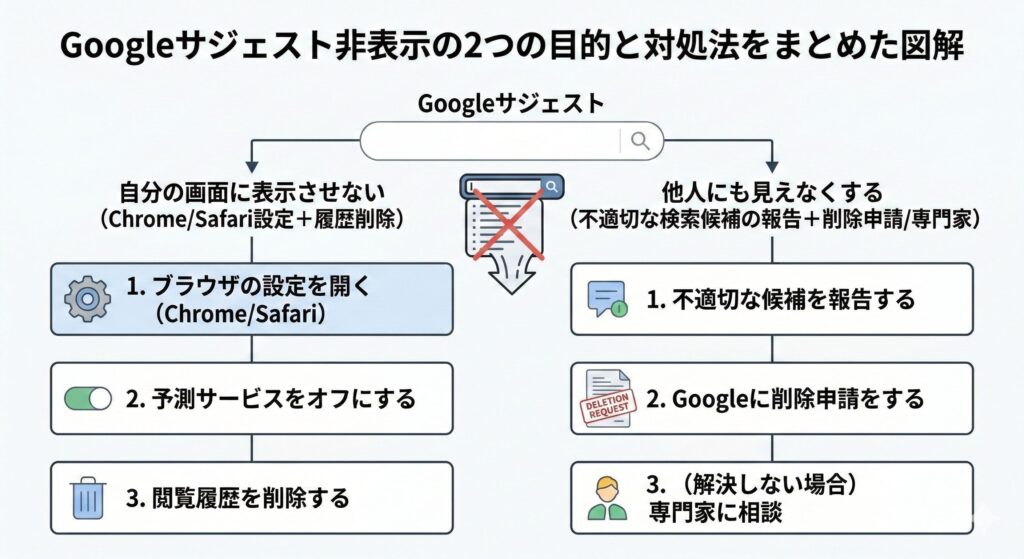
“便利”の裏で起きるのは、プライバシーと風評の二択問題
- 「自分の端末だけ」非表示=設定で完結
- 「他人の検索画面からも」消す=申請・対策が必要
- ここを分けるだけで、最短ルートが見える
Googleサジェストは、ユーザーが検索したい言葉を予測して候補を自動表示する機能です。
オートコンプリートとも呼ばれ、入力の手間を省き、素早い検索を補助します。
しかし、この機能を非表示にしたいと考える背景には、主に2つの目的が存在します。
一つは、自分のデバイスでのみサジェストを表示しないようにする目的です。
過去の検索履歴を見られたくないプライバシー保護や、余計な情報に気を散らされずに検索に集中したいといった個人的な理由が挙げられます。
もう一つは、自社名や個人名に関連して表示されるネガティブなキーワードを、自分だけでなく他のすべてのユーザーの検索結果から削除したいという目的です。
これは風評被害対策として重要になります。
【自分の画面に表示させない】サジェストをオフにする設定方法
“便利”の裏で起きるのは、プライバシーと風評の二択問題
- 「自分の端末だけ」非表示=設定で完結
- 「他人の検索画面からも」消す=申請・対策が必要
- ここを分けるだけで、最短ルートが見える
自分のPCやスマホのブラウザでGoogleサジェストを非表示にしたい場合、デバイスやブラウザの設定を変更することで対応できます。
この設定は、あくまで自分が使用している端末の表示にのみ影響し、他のユーザーの検索結果には影響しません。
過去の検索履歴が他人に見られるのを防ぎたい、あるいは検索時に無関係な候補が表示されて集中できない、といった個人的な悩みを解決するための方法です。
ここでは、PCとスマホに分けて、代表的なブラウザであるChromeやSafariでの具体的な設定手順を解説します。
PC版Chromeで予測候補を非表示にする手順
PCのGoogleChromeでサジェスト機能をオフにするには、設定画面から操作します。
まず、Chromeを開き、右上のメニューボタン(点が3つ縦に並んだアイコン)から「設定」を選択します。
「Googleの設定」項目にある「同期とGoogleサービス」をクリックし、「検索語句やURLをオートコンプリートする」のスイッチをオフに切り替えてください。
これにより、検索バーに入力した内容に基づく予測候補が表示されなくなります。
同様の機能は他のブラウザにもあり、MicrosoftEdgeでは「設定」の「プライバシー、検索、サービス」から、MozillaFirefoxでは「設定」の「検索」項目から、アドレスバーの検索候補に関する設定を変更することが可能です。
スマホ版Chrome(Android/iPhone)で予測候補を非表示にする手順
スマホ(Android/iPhone)のChromeアプリでも、PC版と同様にサジェスト機能を無効にできます。
まず、Chromeアプリを開き、画面右上のメニューアイコン(Androidは点が3つ、iPhoneは右下)をタップして「設定」に進みます。
「Googleサービス」または「同期とGoogleサービス」という項目を選択し、「検索語句やURLをオートコンプリートする」という設定を見つけてください。
この項目のトグルスイッチをオフにすることで、検索時の予測候補が表示されなくなります。
この設定は、スマホのブラウザで過去の検索内容を他人に見られたくない場合に有効です。
iPhoneのSafariで検索エンジン候補をオフにする方法
iPhoneの標準ブラウザであるSafariでサジェスト機能をオフにするには、iPhone本体の「設定」アプリから行います。
まず「設定」アプリを開き、一覧から「Safari」を選択してください。
Safariの設定画面を下にスクロールすると、「検索」という項目グループがあります。
その中にある「検索エンジン候補」というスイッチをオフに切り替えることで、検索時の予測候補が表示されなくなります。
この設定はSafariにのみ適用されるため、iPhoneにChromeなど他のブラウザをインストールしている場合は、別途そのアプリ内で設定が必要です。
設定してもサジェストが消えない場合は検索履歴を削除しよう
各ブラウザでオートコンプリート機能をオフに設定しても、過去の検索履歴に基づいたサジェストが消えない場合があります。
これは、Googleアカウントにログインしている状態で過去に検索したキーワードが、アカウント情報に基づいて表示されるためです。
この場合は、Googleアカウントのアクティビティ管理ページから、ウェブとアプリのアクティビティを削除する必要があります。
「Googleマイアクティビティ」にアクセスし、これまでの検索履歴を削除することで、アカウントに紐づいた予測候補が表示されなくなります。
プライバシーをより確実に保護したい場合に有効な手段です。
【他人にも見えなくする】不適切なサジェストの削除を依頼する方法
ブランドを守るなら、設定じゃなく“削除申請”がスタートライン
- ネガティブサジェストは全ユーザーに影響する
- 「不適切な検索候補の報告」から通報できる
- 通らない前提で、次の一手も同時に持っておく
企業名や個人名で検索した際に「ブラック」「倒産」といったネガティブなキーワードが表示される、いわゆる「サジェスト汚染」は、ブランドイメージの低下や経済的な損失につながる深刻な問題です。
このような不適切なサジェストは、自分だけでなくすべてのユーザーの検索画面に表示されるため、個人のデバイス設定では解決しません。
対策としては、検索エンジンを運営するグーグルに対して、直接サジェストの削除を依頼する方法があります。
法的な権利を侵害している場合や、Googleのポリシーに違反している場合に削除が認められる可能性があります。
Googleに直接「不適切な検索候補」として通報・削除申請する
不適切なサジェストが表示された場合、グーグルの「法律に基づく削除に関する問題を報告する」ページから削除を申請できます。
まず、Googleの検索結果画面で問題のサジェストが表示されている状態にし、画面右下にある「不適切な検索候補の報告」をクリックします。
表示されたフォームで、不適切と判断したキーワードと、その理由を選択して送信します。
より詳細な理由を添えて申請したい場合は、法的な問題報告フォームを利用し、権利侵害の具体的な内容を記述して送信することも可能です。
ただし、申請が必ず承認されるわけではありません。
自力での削除が難しい場合は専門家への相談も検討しよう
Googleへの削除申請は誰でも行えますが、申請が承認されなかったり、手続きが複雑で難しかったりする場合も少なくありません。
特に、権利侵害の証明が求められるケースや、緊急で対応が必要な風評被害の場合、自力での解決は困難を伴います。
そのような状況では、弁護士や専門の対策業者に相談することも有効な選択肢です。
専門家は、法的な観点から適切な申請方法をアドバイスしてくれたり、Googleとの交渉を代行してくれたりします。
根本的な解決には、ポジティブな情報を発信する逆SEO対策なども有効であり、専門業者はそうした幅広い観点から検索環境の改善をサポートします。
知っておきたいGoogleサジェストが表示される仕組み
仕組みが分かると、対策が“運”から“設計”に変わる
- 人気・急上昇ワードが反映されやすい
- 履歴や行動でパーソナライズされる
- 地域・言語設定でも候補は変わる
Googleサジェストを効果的に管理するためには、その表示の仕組みを理解しておくことが重要です。
サジェストに表示されるキーワードは、単一の要因ではなく、複数の要素が組み合わさってアルゴリズムによって自動的に決定されます。
具体的には、世界中のユーザーの検索動向、ユーザー個人の検索履歴や設定、そして検索を行う地域などが影響します。
この仕組みを知ることで、なぜ特定のキーワードが表示されるのかを把握し、対策を立てる際の助けとなります。
グーグルは、ユーザーにとって関連性が高く、便利な検索体験を提供することを目指してこの仕組みを構築しています。
多くの人が検索している人気のキーワードが反映される
Googleサジェストの最も基本的な仕組みは、他の多くのユーザーが検索しているキーワードを表示することです。
あるキーワードと一緒によく検索されている言葉や、検索数が急上昇しているトレンドのキーワードは、サジェストとして表示されやすくなります。
例えば、「商品名」と入力した際に「口コミ」や「価格」が表示されるのは、多くの人がその組み合わせで検索しているためです。
この仕組みにより、ユーザーは自分の知りたい情報に関連する、世の中で話題になっているキーワードを素早く見つけることができます。
ユーザー自身の過去の検索履歴や行動が影響する
サジェスト機能には、パーソナライズの要素も含まれています。
Googleアカウントにログインしている状態での検索行動は記録されており、ユーザーが過去に検索したキーワードやクリックしたサイトの情報が、次回のサジェスト表示に影響を与えます。
これにより、各ユーザーの興味や関心に合わせた、より関連性の高い検索候補が表示されやすくなります。
例えば、特定の趣味に関する検索を頻繁に行っていると、関連する専門用語などがサジェストに現れやすくなります。
プライバシー設定でこの機能を無効にすることも可能です。
検索している場所や言語設定が関係する
ユーザーが検索している地理的な場所や、ブラウザ・OSで設定している言語もサジェストに影響を与えます。
例えば、東京で「ラーメン」と検索した場合と、福岡で検索した場合では、「東京おすすめ」「博多おすすめ」のように、地域に関連した異なるキーワードが候補として表示される傾向があります。
これは、Googleがユーザーにとってよりローカルで関連性の高い情報を提供しようとするためです。
同様に、言語設定が日本語か英語かによっても、表示されるサジェストの内容は変化します。
Googleサジェストの非表示に関するよくある質問
迷うポイントはここ。手戻りしやすい“落とし穴”を先に潰す
- OFFのデメリットは「入力が増える」程度
- 反映はケース差が大きいので“幅”で考える
- 再表示もあり得る前提で、監視の線を残す
ここでは、グーグルのサジェスト機能の非表示設定や削除申請に関して、多くの人が抱く疑問について回答します。
設定変更によるデメリットの有無や、削除依頼後の反映期間、一度変更した設定を元に戻せるかなど、具体的な疑問点を解消するための情報を提供します。
サジェストを非表示に設定するデメリットはありますか?
検索キーワードをすべて手で入力する必要があるため、検索の速度や効率がわずかに低下する可能性があります。
しかし、プライバシー保護や検索時の集中力維持を優先する場合には、大きなデメリットとはなりません。
サジェスト機能を利用しないことによる、致命的な不都合は特にありません。
Googleに削除依頼した場合、どれくらいの期間で反映されますか?
Googleは、削除依頼の審査日数の目安について、原則7営業日以内に何らかの通知があることを公表しています。最短2日、長ければ2週間以上かかるケースも報告されています。申請内容や法的な複雑さによって期間は変動し、必ずしも削除が保証されるわけではないため、結果が出るまで時間がかかることも想定しておく必要があります。
一度非表示にしたサジェスト設定を元に戻すことはできますか?
Googleサジェストの非表示設定には、検索履歴に基づくサジェストを非表示にする方法と、公に表示されるネガティブなサジェストの削除を申請する方法があります。
検索履歴に基づくサジェストを非表示にした場合は、設定画面からいつでも元の表示に戻すことができ、特別な制約はありません。非表示にした時と同じ手順で設定画面を開き、オフにしたスイッチをオンに切り替えるだけで、再びサジェスト機能が有効になります。
しかし、ネガティブなサジェストを削除申請した場合、一度削除されても検索状況やトレンドによって再び表示されるケースがあるため、継続的な監視や対策が必要となる場合があります。そのため、常に元に戻せるわけではなく、また、ネガティブなサジェストが再表示された場合には、企業や個人のイメージ、または事業活動に影響を及ぼす可能性も考慮する必要があります。
まとめ
結論:やることはシンプル。目的でルートが決まる
- 「自分だけ非表示」=ブラウザ設定+履歴整理
- 「他人にも非表示」=不適切候補の報告+削除申請
- どちらも“再発”があるので、定点で確認し続ける
Googleサジェストの非表示には、自分のデバイスでの表示をオフにする方法と、不適切なキーワードを他人にも表示されなくする削除申請の2つのアプローチがあります。
前者はグーグルのChromeブラウザやスマホの設定から簡単に行えます。
後者は風評被害などに対応するためのもので、Googleへの報告や専門家への相談が必要です。
自身の目的に応じて適切な方法を選択し、快適で安全な検索環境を整えることが重要です。









コメント