

不要な候補は、端末ごとに消し方が違う
- iPhone・Android・PCでは、予測変換の削除手順がそれぞれ異なる
- 個別削除できる場合と、学習履歴をまとめて消すしかない場合がある
- プライバシー対策と入力効率の改善、両方の視点で整理しておくと迷わない
iPhoneやAndroidなどのスマホ、またはPCのキーボードで文字を入力する際に、過去の履歴から表示される予測変換の候補を削除したいと感じる場面は少なくありません。
この記事では、各デバイスで不要な入力候補を個別または一括で削除する方法を解説します。
意図しない単語が表示されるストレスを解消し、プライバシーを守るための具体的な手順を紹介します。
予測変換が邪魔な時に!削除したくなる2つの理由
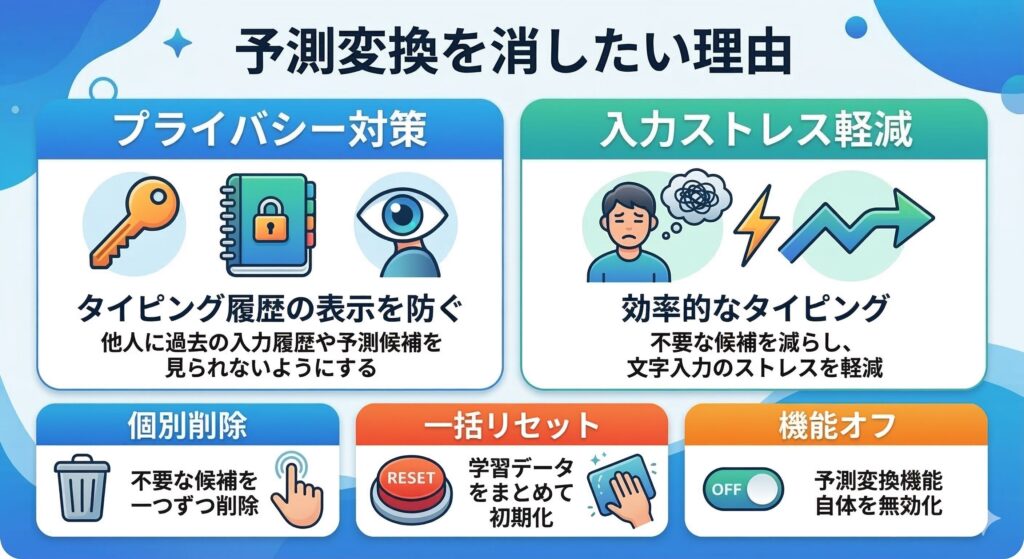
見られたくない言葉ほど、先に出てくる
- 他人に見られたくない単語が候補に出ると、プライバシー面の不安が大きくなる
- 誤変換や使わない単語が残ると、日常の入力スピードが落ちやすい
- 削除の目的を整理しておくと、個別対応か一括リセットかを選びやすい
予測変換を削除したくなる主な理由は2つあります。
1つ目は、プライベートな内容や他人に見られたくない言葉が候補として表示されるプライバシーの問題です。
2つ目は、誤って入力した文字や使わない漢字が何度も候補に現れ、スムーズな文字入力、特にフリック入力の妨げになる操作性の問題です。
これらの不要な候補を消すことで、より快適で安全な入力環境を維持できます。
なお、キーボードの予測変換とは異なり、Google検索の候補(サジェスト)に社名や個人名のネガティブなワードが表示される場合は、端末設定では対応できません。
詳しくはサジェスト表示対策のページをご覧ください。 Google検索サジェストについては「Googleサジェストとは?予測変換・関連キーワードとの違い」で詳しく紹介しています。
【iPhone】予測変換の履歴を削除する手順
iPhoneは“削除方法の見極め”が先
- 単語を個別に消すより、キーボード学習のリセットで対応する場面が多い
- 予測変換の表示設定と、学習履歴の削除は別の操作として把握したい
- まずは「特定候補を消したいのか」「全部初期化したいのか」を分けて考える
iPhoneやiPadなど、iOSを搭載したデバイスで予測変換の履歴を削除したい場合、いくつかの方法があります。 特定の候補だけを個別に消す簡単な手順と、これまでキーボードが学習したすべての履歴を一括でリセットする手順が存在します。
これから、それぞれの操作方法について詳しく解説していきます。 自身の状況に合わせて、削除するにはどちらの方法が適しているかを選択してください。
iPhoneの予測変換削除方法については「iPhoneの予測変換削除・非表示方法」で詳しく紹介しています。
特定の予測変換候補を1つずつ消す方法
iPhoneでは、特定の予測変換候補だけを長押しして削除する機能はありません。予測変換をリセットする場合は、これまでに入力し学習した全ての変換学習をリセットする必要があります。
予測変換をリセットする手順は以下の通りです。
1. 「設定」アプリを開きます。
2. 「一般」をタップします。
3. 「転送またはiPhoneをリセット」(または「リセット」)をタップします。
4. 「リセット」をタップします。
5. 「キーボードの変換学習をリセット」をタップします。
6. パスコードの入力が求められた場合は入力します。
7. 「変換学習をリセット」(または「辞書をリセット」)をタップすると、予測変換が削除されます。
この操作により、iPhoneのすべての予測変換がリセットされ、初期状態に戻ります。 個別の単語を削除したい場合は、ユーザー辞書に登録されている単語を個別に削除する方法や、その単語の表示順位を下げるために他の単語を多く入力する方法があります。
学習した全単語を一括でリセットする手順
iPhoneがこれまで学習した全単語の変換履歴を一括で消去するには、設定アプリからリセット操作を行います。
「設定」アプリを開き、「一般」へ進みます。
次に「転送またはiPhoneをリセット」をタップし、次の画面で「リセット」を選択します。
表示されたメニューの中から「キーボードの変換学習をリセット」を選び、パスコードを入力すると、これまでに学習した全ての単語が初期状態に戻ります。
これにより、キーボードの変換履歴が完全にクリーンな状態になります。
予測変換機能そのものを表示させない設定
iPhoneの日本語入力における予測変換機能自体を完全にオフにする設定は、現在のところ提供されていません。ただし、英語入力の予測変換をオフにしたり、予測変換の学習履歴をリセットしたりすることは可能です。
予測変換の候補が表示されないようにするには、以下の設定が有効です。
「設定」アプリから「一般」へ進み、「キーボード」の項目をタップします。
キーボードの設定画面にある「予測」という項目の右側にある緑色のスイッチをタップしてオフに切り替えることで、英語入力の予測変換が非表示になります。
この設定を行うと、英語入力時にキーボード上部に表示されていた予測変換の候補欄自体が表示されなくなり、入力した文字のみが反映されるようになります。
【Android】予測変換の履歴を削除する手順
Androidはキーボードアプリ次第で動きが変わる
- Gboardなど、利用中のキーボードによって削除手順が変わる
- 個別削除・一括削除・機能オフの3方向で対応しやすい
- 端末設定ではなく、キーボードアプリ側の設定確認が重要になる
Androidを搭載したスマートフォンやタブレットでは、使用しているキーボードアプリによって予測変換の削除手順が若干異なります。
しかし、多くの場合はGboard(Google製キーボード)や各メーカー独自のキーボードアプリで、同様の操作によって履歴の削除や機能の無効化が可能です。
ここでは、一般的なAndroid端末で予測変換の候補を個別に、またはまとめて削除する方法と、機能自体をオフにする設定について解説します。
不要な予測変換を個別に長押しで削除する
Androidのキーボードで不要な予測変換候補を個別に削除する場合、最も簡単な方法は長押しです。
文字入力中に削除したい候補が表示されたら、その候補の単語部分を指で押し続けます。
すると、多くの場合「候補を削除」やゴミ箱のアイコンが表示されるので、それをタップすることで簡単に削除が完了します。
この手順は非常に直感的で、特定の誤った変換候補だけを素早く消したい時に役立ちます。
キーボードの学習履歴をまとめて消去する方法
Androidでキーボードの学習履歴を一括で消去するには、キーボードアプリの設定から操作します。 一般的には、スマホ本体の「設定」から「システム」や「一般管理」へ進み、「言語と入力」を選択後、使用中のキーボードの名前をタップします。 そのキーボードの設定画面内に「学習した単語やデータの削除」や「リセット」といった項目があるので、そこから学習履歴の全消去を実行します。
これにより、キーボードの変換データが初期化されます。
予測変換の表示をオフにして無効化する設定
Androidのキーボードアプリの設定で、予測変換の表示を調整できる場合があります。
一般的に、キーボードアプリの設定画面で「テキストの修正」や「入力補助」などのメニューを探すと、「予測変換」や「次の単語の候補」といった項目が見つかることがあります。
これらの機能のオン・オフを切り替えるスイッチをオフに設定することで、候補表示を一部調整できる可能性があります。 ただし、アプリによっては予測変換の表示自体を完全に非表示にすることが難しい場合もあります。
例えば、特定のキーボードアプリでは学習機能をオフにしても予測変換候補が表示され続けることがあります。キーボード上部に表示される候補欄が完全に非表示になるかどうかは、使用しているキーボードアプリの仕様によります。
【PC】Windows・Macの予測変換を削除する手順
PCはIME設定を押さえるのが近道
- WindowsとMacでは、予測変換の管理場所が異なる
- 日本語入力システムの学習履歴を消すことで候補を整理できる
- 業務中の誤表示や見られたくない候補対策としても有効
PCでの文字入力時に表示される予測変換は、使用している日本語入力システム(IME)によって管理されています。
Windowsでは標準のMicrosoftIME、Macでは標準の日本語入力が主ですが、Google日本語入力など他のIMEをインストールしている場合もあります。
これらのシステムが記憶した入力履歴は、それぞれの設定から削除することが可能です。
ここでは、WindowsとMacの標準的な環境で、テキスト入力時の不要な予測候補を消す手順を解説します。
Windows PCで不要な入力履歴を削除する方法
WindowsPCでMicrosoft IMEの入力履歴を削除するには、設定から行います。
タスクバーの通知領域にある「A」や「あ」のアイコンを右クリックし、「設定」を選択します。
開いた画面で「学習と辞書」をクリックし、「入力履歴の消去」ボタンを押すと、学習履歴が削除されます。 また、予測変換候補にカーソルを合わせると表示される「×」をクリックすることで、個別の候補を削除することも可能です。
この設定は、Wordやメモ帳など、どのアプリケーションでテキスト入力する際にも共通して適用されます。
Mac PCで過去の入力候補をリセットする手順
MacのPCで日本語入力の変換履歴をリセットしたい場合、メニューバーから操作します。
画面右上の入力メニュー(「あ」「A」など)をクリックし、「“日本語”環境設定を開く」を選択します。
設定ウインドウが開いたら、「変換学習」の項目にある「リセット」ボタンをクリックすることで、これまで学習した履歴をすべて消去できます。
個別の候補を削除した場合は、変換候補を選択した状態で「control+delete」キーを押すことで消すことが可能です。
【ブラウザ別】検索履歴やフォーム入力の候補を消す方法
“キーボードの候補”と“ブラウザの候補”は別物
- 予測変換を消しても、ブラウザ履歴が残っていれば候補は再表示されうる
- SafariやChromeでは、検索履歴やフォーム入力の削除が必要になる
- 端末側とブラウザ側を分けて対処すると、消えない原因を切り分けやすい
キーボードの学習機能とは別に、SafariやChromeといったWebブラウザ自体も、過去の検索キーワードやサイトのフォームに入力した情報を記憶し、候補として表示します。
ネット検索時やログイン時に表示されるこれらの候補は、プライバシーに関わる情報を含むことがあります。
ここでは、各ブラウザでこれらの検索履歴や入力候補を削除する方法を解説します。
PCだけでなく、スマホやタブレットでも同様の操作で削除が可能です。
Safariの検索窓に出てくる候補を削除する
iPhoneやMacのSafariで検索窓の候補を削除するには、履歴の消去が有効です。
iPhoneの場合、「設定」アプリから「Safari」を選択し、「履歴とWebサイトデータを消去」をタップします。
これにより、閲覧履歴や検索履歴が一括で削除され、検索候補もクリアされます。
Safariの検索候補非表示については「Safariの検索候補非表示設定」で詳しく紹介しています。 MacのSafariの場合は、メニューバーの「履歴」から「履歴を消去」を選択します。
個別の検索履歴だけを消したい場合は、履歴一覧から対象の項目をスワイプ(iPhone)または右クリック(Mac)して削除してください。
Google Chromeの検索サジェストを非表示にする
GoogleChromeで表示される検索サジェストを削除するには、いくつかの方法があります。
検索窓に表示された候補にカーソルを合わせるか、キーボードの矢印キーで選択すると、右側に「×」や「削除」ボタンが表示されるので、それをクリックすると個別に削除できます。
全ての履歴を消したい場合は、Chromeの「設定」から「プライバシーとセキュリティ」へ進み、「閲覧履歴データの削除」を選択します。 これにより、検索履歴を含むデータが一括で消去され、サジェストもクリアされます。
Google検索サジェストの非表示方法については「Google検索サジェスト非表示方法」で詳しく紹介しています。
スマホのキーボード入力をさらに快適にする5つの工夫
予測変換の履歴を整理したあとは、普段の文字入力をよりスムーズにする設定を見直すのもおすすめです。
ここでは、スマートフォンやタブレットでの文字入力を快適にし、誤操作や入力の手間を省くための5つの工夫を紹介します。 自分に合った環境を整えてみてください。
自分に合った使いやすいキーボードアプリに変更する
標準搭載されているキーボードが使いにくいと感じる場合は、他のアプリをインストールして試してみるのがおすすめです。 たとえば、Googleが提供するGboardやSimejiといったアプリは、AndroidだけでなくiPhoneでも利用できます。 Simejiはアニメ用語などのトレンドの予測変換や、独自の顔文字が豊富に搭載されている点が特徴です。
アプリを変更することで、より快適に文字を入力できるようになり、自分好みの入力環境を構築できます。
よく使う言葉をユーザー辞書に登録する
頻繁に入力する単語や挨拶などは、ユーザー辞書に登録しておくと非常に便利です。 登録した言葉は、文字入力時に他の単語よりも優先して予測変換の候補に表示されるため、少ない操作で素早く入力できるようになります。
また、自分で入力する手間が省けるため、誤字脱字を減らす効果も期待できます。 一度登録した単語でも後から不要になれば削除できるため、ビジネスシーンでよく使う専門用語などを手軽に登録して活用してみてください。
クリップボードの固定機能で定型文を保存する
何度も繰り返し入力する情報がある場合は、クリップボードの固定機能を利用すると便利です。
クリップボードとは、コピーした文章の履歴を一時的に保存する機能ですが、通常は新しいものがコピーされると古いものから削除されてしまいます。
しかし、固定機能を使えば、よく使用するメールアドレスや住所などのテキスト情報を削除されずに残しておくことが可能です。 これにより、毎回手作業で入力する手間が省け、作業効率が大きく向上します。
キーボードのサイズや配置を使いやすく変更する
スマートフォンの画面サイズによっては、キーボードが大きすぎて片手では打ちにくいと感じることがあります。
そのような場合は、設定からキーボードのサイズや画面上の配置を変更するのが有効です。
自分の手の大きさや、右利き・左利きといった操作の癖に合わせて、打ちやすい位置にキーボードを移動させることができます。 文字入力時の指の動きが最小限になり、手首への負担軽減やスムーズな操作に役立つため、ぜひ調整してみてください。
ブラウザのシークレットモードを活用する
SafariやGoogle ChromeなどのWebブラウザを利用する際は、シークレットモードを活用するのも一つの方法です。
このモードを使うと、検索履歴や閲覧したサイトの情報が記録されずにブラウザを利用できます。
検索履歴を他人に見られたくないけれど、毎回手動で履歴を削除するのは手間だと感じる方に最適です。 予測変換の削除とあわせて活用することで、プライバシーをより強固に守ることができます。
予測変換の削除に関するよくある質問
消えない・戻るには、ちゃんと理由がある
- 同期設定やアプリ独自の履歴で、削除後に候補が復活することがある
- 学習履歴の初期化と、連絡先や辞書登録の削除は別の話
- 誤って消した候補は、再入力で学習し直す前提で考えるのが基本
予測変換の削除に関して、よく寄せられる質問とその回答をまとめました。
Q1. 予測変換を削除したのに、また同じ候補が表示されるのはなぜですか?
iCloudやGoogleアカウントなどでキーボードの学習履歴が同期されている可能性があります。
複数のデバイスで同じアカウントを使用している場合、削除していない端末から履歴が同期され、候補が復活することがあります。
また、アプリによっては独自の入力履歴を持つため、OSの設定だけでは削除されないケースも考えられます。
Q2. キーボードの学習履歴をリセットすると連絡先なども消えますか?
いいえ、キーボードの学習履歴をリセットしても、連絡先に登録した名前やデータは消えません。
リセットされるのは、あくまで文字入力の中でキーボードが学習した言葉や変換の癖です。
連絡先に登録済みの情報や、LINEやメールの送受信履歴、ユーザー辞書に登録した単語そのものが削除されることはありません。
Q3. 誤って消してしまった予測変換を元に戻すことはできますか?
いいえ、一度削除した予測変換の候補やリセットした学習履歴を元に戻すことは基本的にできません。
バックアップからiPhoneを復元すれば戻る可能性はありますが、他のデータも過去の状態に戻るため推奨されません。
便利な変換候補を誤って消してしまった場合は、再度その単語を何度か入力してキーボードに学習させる必要があります。
まとめ
端末ごとの違いを押さえれば、予測変換は整理できる
- iPhone・Android・PCでは、個別削除や一括削除の方法が異なる
- 消えない場合は、ブラウザ履歴や同期設定まで確認するのが近道
- 不要な候補を減らすだけで、入力の快適さと安心感は大きく変わる
この記事では、iPhone、Android、PC(Windows/Mac)の各デバイスにおける予測変換の削除方法を解説しました。
不要な候補を個別に消す手順や、学習履歴を一括でリセットする方法、さらには機能自体をオフにする設定まで、状況に応じた対処法を紹介しました。
これらの方法はiPadや、英語・絵文字の入力候補にも応用できます。
自分の携帯端末の入力環境を最適化し、プライバシーを保護するために、最新の情報を参考に設定を見直してみてください。