
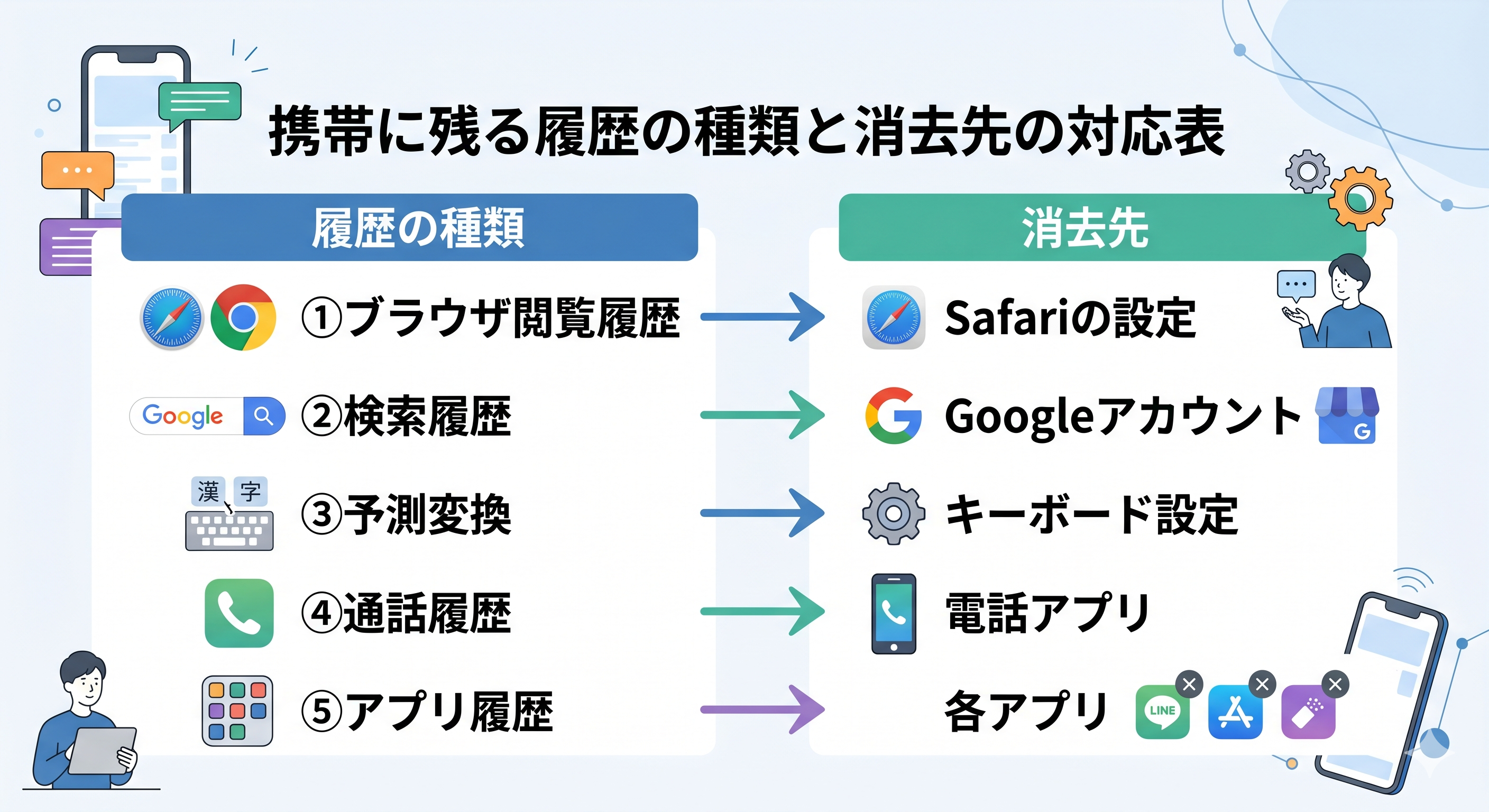
「履歴を消す」は一か所で終わらない——場所によって、操作先も手順もまったく異なる。
- ブラウザ・キーボード・通話・アプリと、履歴が残る場所はそれぞれ独立している
- iPhoneとAndroidでは同じ目的でも操作手順が異なるため、自分の端末を先に確認することが出発点になる
- 端末上の履歴を消しても、Googleアカウントに紐づくデータは別途削除が必要になる
携帯電話には、Webサイトの閲覧履歴からキーボードの入力履歴、通話記録まで、日々の利用データが蓄積されます。
これらの情報が残っていると、画面を覗き込まれた際にプライベートな内容が他人の目に触れてしまうおそれがあります。
本記事では、iPhoneとAndroidのそれぞれで履歴を消去する具体的な手順を解説します。
なぜ携帯の履歴を消す必要がある?プライバシー保護の重要性
「見られていない」という前提は、今の時代には通用しない。
- 端末の紛失・画面の覗き見・アカウント共有など、個人情報が露出するルートは複数存在する
- 検索履歴ひとつで趣味・体調・交友関係まで推測されるリスクがある
- 定期的な消去を習慣化することが、日常的なプライバシー管理の基本になる
携帯電話には個人の趣味嗜好や交友関係といった、見られたくない情報が詰まっています。
この個人情報を守るためにも、定期的な履歴の消去は欠かせません。
万が一端末を紛失した場合や、知人に画面を見せる際に、検索した単語や閲覧したサイトが露呈するのを防ぐ効果があります。
端末上の履歴とは別に、検索エンジン上の候補表示が気になる方は、サジェスト表示対策のページをご参照ください。
個人情報保護委員会が公表する「個人情報の保護に関する基本方針」でも示されているように、スマートフォンに蓄積された個人データは、適切に管理・削除することが自己情報のコントロールにおける基本的な権利とされています。
【ブラウザ別】Webサイトの検索・閲覧履歴を削除する手順
端末の標準ブラウザと、Googleアカウントの履歴は「別物」として管理する必要がある。
- Safariの消去とGoogleアカウントの消去は連動しておらず、両方を個別に対応する必要がある
- 特定のサイトだけ消したい場合と一括消去したい場合で、操作する場所が変わる
- Googleアカウントにログインしている環境では、アカウント側のデータ消去も忘れずに行うことが重要になる
日々の調べ物で利用するWebブラウザには、閲覧したページのデータが自動的に保存される仕組みです。
溜まった記録を定期的に削除することで、プライバシーを保護しつつ、ブラウザの動作を軽くする効果も期待できます。
ここでは、OSごとに標準搭載されているブラウザを用いた履歴の消去方法を紹介します。
iPhoneユーザー向け:Safariの閲覧履歴を消す方法
iPhoneの標準ブラウザであるSafariの履歴を消すには、設定アプリを開き「Safari」の項目を選択します。
画面を下へスクロールし、「履歴とWebサイトデータを消去」をタップして進んでください。
期間の選択画面が表示されるため、「今日」や「すべての履歴」など、消したい範囲を指定してから「履歴を消去」を押下します。
特定のサイトだけを消したい場合は、Safariアプリを開いて画面下部の本アイコンをタップする流れです。
時計マークの履歴タブを開き、対象のサイト名を左へスワイプしてゴミ箱アイコンを選ぶことで個別に消去できます。
Androidユーザー向け:Google Chromeの閲覧履歴を消す方法
Android端末やタブレットでよく使われるGoogleChromeの履歴を消す手順を解説します。
Chromeアプリを起動し、画面右上にある点が3つ並んだメニューアイコンをタップしてください。
「履歴」を選択すると、過去に閲覧したページの一覧が表示されます。
「閲覧履歴データの削除」を選び、消したい期間を「1時間以内」や「全期間」から設定する手順です。
「閲覧履歴」のチェックボックスをオンにした状態で、画面右下の「データを削除」を押すと一括で消去されます。
個別のサイトを消したいときは、履歴一覧から該当するページの右側にある「×」マークをタップします。
Googleアカウントに紐づく検索履歴を一括削除する設定
GoogleChromeやGoogleアプリでの検索履歴は、ログインしているGoogleアカウントに保存されているケースが少なくありません。
端末自体や電話の履歴とは別に、アカウント上のデータも消去する手順を紹介します。
Googleアプリを開き、右上のプロフィールアイコンをタップしてください。
「検索履歴」を選ぶと、過去の検索キーワードや閲覧ページが一覧表示されます。
検索バーの横にある「削除」を押し、「今日の履歴を削除」や「すべて削除」など希望の期間を指定すると、アカウントに紐づく履歴がまとめて消去される仕組みです。
キーボードの予測変換に出てくる不要な単語をリセットする方法
予測変換に残る単語は、ブラウザ履歴とは別の場所に保存されている。
- iPhoneは一括リセットのみ、Androidは個別削除と一括削除の両方に対応している
- キーボードの学習データをリセットすると、これまでの入力履歴がすべて消えるため注意が必要
- 特定の単語だけ消したい場合はAndroidのGboardの個別削除機能が有効な手段になる
文字入力の際に表示される予測変換は、過去の入力履歴を学習して自動的に提案される仕組みです。
他人に見られたくない単語が表示されるのを防ぐためには、キーボードの学習履歴を初期化する必要があります。
iPhoneのキーボード学習履歴をリセットする手順
iPhoneの予測変換を初期化するには、設定アプリから「一般」を開きます。
画面の最下部にある「転送またはiPhoneをリセット」を選び、「リセット」をタップしてください。
表示されるメニューの中から「キーボードの変換学習をリセット」を選択する手順です。
パスコードの入力が求められるため、端末のロック解除に使用している数字を入力します。
確認画面が表示されたら、「変換学習をリセット」を押下することで作業は完了です。
これまでに入力した単語の履歴がすべて消え、キーボードが初期状態に戻る仕様となっています。
Android(Gboard)で表示される予測変換の候補を個別に削除する
Androidの標準キーボードアプリであるGboardを使用している場合、特定の単語だけを予測変換から消すことが可能です。
文字入力の画面を開き、キーボード上部に消したい単語が表示されたら、その候補を長押ししてください。
画面上にゴミ箱のアイコンが表示されるため、指を離さずにアイコンの場所までスワイプします。
ゴミ箱の上で指を離すと、該当する単語が予測変換の候補から除外されます。
すべての学習履歴を一括で消去したいときは、Gboardの設定から「プライバシー」を開き、「学習した単語やデータを削除」を選択します。
見落としがち?主要アプリの利用履歴を消す手順
ブラウザと通話だけ消しても、アプリの記録はそのまま残り続ける。
- 通話・YouTube・Googleマップはそれぞれ独自の履歴を保持しており、個別に対応が必要
- YouTubeの視聴履歴は削除しないと「おすすめ動画」に影響し続けるため、定期的な整理が有効
- Googleマップのタイムラインには移動経路まで記録されており、プライバシーリスクとして見落とされやすい
Webブラウザやキーボード以外にも、日常的に使うアプリには様々な利用記録が残っています。
とくに他人に見られやすい通話の履歴や、動画アプリの閲覧情報は、必要に応じて消去しておくことが推奨されます。
電話の発着信が記録される通話履歴の消し方
iPhoneで通話履歴を消すには、「電話」アプリを開いて画面下部の「履歴」タブを選択します。
特定の履歴を消す場合は、該当する番号や名前を左へスワイプして「削除」をタップしてください。
すべての履歴を一括で消去したいときは、画面右上の「編集」を押し、左上の「消去」を選んで「すべての履歴を消去」を押下する手順です。
Androidの場合は「電話」アプリを起動し、「履歴」タブを開きます。
右上のメニューボタンから「通話履歴」を選択し、さらにメニューを開いて「通話履歴を消去」をタップすることで一括削除が可能です。
個別に消す場合は対象の履歴を長押しします。
YouTubeで見たい動画だけを残す!検索・再生履歴の削除方法
YouTubeアプリに残った検索キーワードや再生済みの動画記録を消去する手順を説明します。
アプリを開いて画面右下のプロフィールアイコンをタップしてください。
右上の歯車アイコンを選び、「すべての履歴を管理」へ進みます。
保存されている履歴の一覧が表示されたら、「削除」ボタンを押して「今日を削除」や「すべて削除」などの期間を指定する流れです。
特定の動画だけを消したいときは、履歴一覧に表示されている動画の右上にある「×」アイコンをタップします。
これにより、おすすめ動画に影響を与えたくない視聴記録だけを選択して消去可能です。
Googleマップで検索した場所や訪れた場所の履歴を消す
Googleマップには検索した場所のほかに、実際に移動したルートや滞在先の履歴がタイムラインとして記録されています。
Googleマップのアプリを開き、右上のプロフィールアイコンをタップして「設定」を選んでください。
「マップの履歴」を選択すると、過去に検索した場所や閲覧した地点のリストが表示されます。
該当する履歴の横にある「×」マークを押すことで個別に消去できる仕様です。
移動経路(タイムライン)を消すには、プロフィールアイコンから「タイムライン」を開き、右上のメニューから「設定とプライバシー」へ進んで「指定期間のロケーション履歴を削除」などを実行します。
これからのために!そもそも履歴を残さずにスマホを使う設定
毎回手動で消すより、そもそも残さない仕組みをつくる方が長期的に楽になる。
- シークレットモードはタブを閉じた時点でセッションデータが破棄されるため、最もシンプルな予防策になる
- Googleアクティビティの自動削除設定は一度行えば継続的に機能するため、手間がかからない
- ただし通信記録はプロバイダ側に残るため、完全な匿名化は端末設定だけでは実現できない点を把握しておく必要がある
毎回手動で履歴を消すのは手間がかかります。
履歴を残さないための機能や、自動で消去する設定を活用することで、プライバシーを保護しながら快適にスマートフォンを利用できます。
閲覧情報が残らないシークレットモード(プライベートブラウズ)の使い方
Webブラウザには、閲覧履歴や検索キーワード、Cookieなどを保存せずにサイトを見られる機能が備わっています。
iPhoneのSafariでは、画面右下のタブアイコンをタップし、中央下部の「数字+タブ」と書かれた部分を選択して「プライベート」に切り替えてください。
この状態で開いたページは履歴に残らない仕組みです。
AndroidのGoogleChromeでは、右上のメニューアイコンから「新しいシークレットタブ」を選びます。
画面が黒いテーマに変わり、シークレットモードでの閲覧が開始されます。
どちらもタブを閉じた瞬間に、セッション内のデータがすべて破棄される仕様です。
Googleアクティビティを一定期間で自動的に削除する設定
Googleアカウントの「ウェブとアプリのアクティビティ」機能を使うと、古い履歴を定期的に自動消去できます。
Googleアプリを開き、プロフィールアイコンから「Googleアカウントの管理」を選択してください。
「データとプライバシー」のタブを開き、「履歴の設定」にある「ウェブとアプリのアクティビティ」をタップする手順です。
「自動削除」の項目を選び、「次の期間経過したアクティビティを自動削除する」にチェックを入れます。
期間は3ヶ月、18ヶ月、36ヶ月から選択可能です。
設定を保存すると、指定した期間を過ぎたデータが自動的に消去され続けます。
スマホの動作改善にもつながるキャッシュデータのクリア方法
キャッシュの消去は、プライバシー保護と端末の動作改善を同時に達成できる一石二鳥の作業だ。
- キャッシュが蓄積するとストレージを圧迫し、アプリの動作が重くなる原因になる
- iPhoneはSafariの設定から、Androidはアプリ個別の設定から消去する手順になる
- 定期的なキャッシュ消去を習慣にすることで、端末のパフォーマンスを維持しやすくなる
ブラウザやアプリを使い続けると、次回開く際の表示速度を上げるためのキャッシュデータが溜まります。
キャッシュが蓄積すると端末のストレージを圧迫し、動作が重くなる原因となるため注意が必要です。
iPhoneの場合はSafariの設定画面から「履歴とWebサイトデータを消去」を実行することで同時にクリアされます。
Androidの場合は設定アプリの「アプリ」から各アプリを選択し、「ストレージとキャッシュ」を開いて「キャッシュを削除」をタップする手順です。
携帯の履歴削除に関するよくある質問
「消した後どうなるか」を事前に知っておくことで、操作ミスを防ぎやすくなる。
- 履歴削除を誰かに通知する仕組みはないため、基本的に相手にバレることはない
- 一度削除したデータは標準機能では復元できないため、重要なURLは事前にブックマーク保存が必要
- シークレットモードは端末に履歴を残さないが、通信記録はプロバイダ・ネットワーク管理者側には残る
携帯電話の履歴を消すにあたって、利用者が疑問に感じやすいポイントをQ&A形式でまとめました。
安全に操作を行うための参考にしてください。
履歴を削除したことは誰かにバレますか?
基本的にはバレません。
端末やアカウントからデータが消去されるだけで、削除操作を行ったという通知が他者に送られることはない仕組みです。
共有パソコンなどで同じアカウントを使っている場合は、履歴が消えたことで気付かれるおれはあります。
一度削除してしまった履歴を元に戻すことはできますか?
一度削除したブラウザの閲覧履歴や通話記録、検索ワードなどのデータを元に戻すことは、携帯電話の標準機能では不可能です。
削除を実行した時点で端末内やGoogleアカウント上のデータベースから情報は完全に消去されるため、PCのようにゴミ箱から復元するといった仕組みは存在しません。消去した後に「やはりあのサイトをもう一度見たい」と思っても、履歴から辿ることはできなくなるため注意が必要です。
大切なWebサイトや二度と検索し直すのが難しい情報は、履歴を消去する前にブックマークに登録するか、メモ帳アプリなどにURLを控えておく対策を推奨します。作業を行う際は、本当に消して良いデータかどうかを必ず確認してください。
シークレットモードを使えば絶対に履歴は残りませんか?
端末やブラウザには残りませんが、通信履歴は残ります。
利用しているインターネットプロバイダや、職場のネットワーク管理者、アクセス先のWebサイトには通信記録が渡る仕組みになっているため、完全に匿名化されるわけではありません。
まとめ
消す場所が違えば手順も違う——それを理解するだけで、作業の抜け漏れが格段に減る。
- ブラウザ・キーボード・アプリ・Googleアカウントは、それぞれ独立した履歴を持っている
- 毎回手動で消す手間を省くには、シークレットモードとGoogleアクティビティの自動削除設定が有効
- 端末上の履歴を消しても、検索エンジン上のサジェストや検索結果は別の問題として残り続けることがある
携帯電話の履歴は、プライバシーを守るためにも定期的な消去が推奨されます。
ブラウザの閲覧記録からキーボードの予測変換、通話やアプリのログまで、それぞれの項目に応じた適切な消去手順を実行してください。
毎回手動で消去する手間を省きたい場合は、自動削除機能やシークレットモードの活用も有効な手段です。
ネット評判向上ラボが選ばれる理由
携帯の履歴を丁寧に消しても、解決できない問題があります。
自分の端末をきれいにした後も、他の人が「あなたの名前」や「会社名」を検索したとき、
サジェストにネガティブなワードが表示され続けているとしたら——。
それは端末の設定では、どうにもなりません。
個人情報保護委員会が公表する「個人情報の保護に関する法律についてのガイドライン」でも示されているように、インターネット上に蓄積された個人に関する情報は、自分の意思だけでコントロールできる範囲に限界があります。
検索される側の立場から評判を守るためには、端末の設定操作とは別の次元で、検索エンジン上の表示そのものに働きかける対策が必要です。
ネット評判向上ラボは、Googleの検索結果やサジェストに表示されるネガティブな情報を、SEOの仕組みから改善することを専門としています。
「自分では消せない」と感じた段階が、専門家に相談するサインです。
まずは現状の確認だけでも、お気軽にご連絡ください。