
Googleなどの検索エンジンで文字を入力した際に表示される検索候補は、過去の検索履歴や他のユーザーの検索傾向に基づいています。
この記事では、個人のデバイスから不要な候補を消す方法から、企業や著名人が直面するネガティブな関連ワードへの対策まで、検索候補の削除に関する具体的な手順を解説します。
- デジタルタトゥーの意味と、投稿を削除しても消えない仕組み
- 個人(就職・結婚)と企業(採用・信用)それぞれへの具体的な影響
- 削除依頼から法的措置までの3段階の対処法
- 後悔しないために今日からできる4つの予防策
- 自分で対応できる範囲と、専門会社に相談すべき範囲の違い
はじめに|検索候補に表示される情報の種類とそれぞれの違い
“自分だけに見えている候補”と“他人にも見える候補”は、対策がまったく違います
- 自分の履歴なら端末やアカウント設定で消せる
- サジェスト汚染は検索エンジン側への申請が必要
- ここを混同すると、消えないまま時間を失います
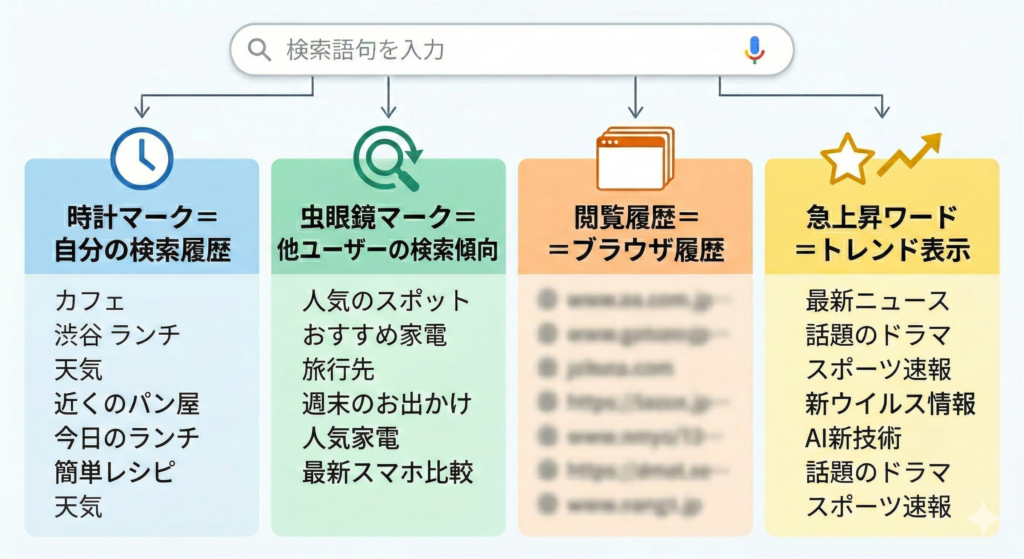
検索窓に表示される候補にはいくつかの種類があり、それぞれ表示される仕組みが異なります。
過去に自分が検索したワードの履歴だけでなく、世間のトレンドや以前に閲覧したサイトの情報も含まれます。
これらの違いを理解することが、適切な削除方法を選択する第一歩です。
自分の検索行動に起因するものか、そうでないものかを見分けましょう。
時計マーク:過去にあなた自身が検索したキーワード履歴
検索候補の横に時計マークが表示される場合、それは過去にあなた自身がGoogleアカウントにログインした状態で検索したキーワードの履歴です。
この履歴は「マイアクティビティ」に保存されており、同じアカウントでログインしていれば、パソコンやスマートフォンなど、異なるデバイス間でも同期されます。
個人的なWeb上の行動が記録されたものと言えます。
虫眼鏡マーク:他の多くのユーザーが検索しているキーワード
虫眼鏡マークが付いたキーワードは、あなた個人の履歴ではなく、世の中の多くの人が検索している人気のキーワードや、入力した文字と関連性の高い組み合わせです。
これはサジェスト機能やオートコンプリート機能と呼ばれ、検索の利便性を高めるための予測変換です。
そのため、自分が一度も検索したことがない単語が表示されることもあります。
Safariの検索候補については「iPhoneのSafariで検索候補(予測変換)を非表示にする方法」で詳しく紹介しています。
閲覧履歴:過去にアクセスしたことがあるWebサイト
検索候補には、過去に直接アクセスしたことがあるWebサイトのタイトルやURLが表示されることもあります。
これは検索キーワードの履歴とは異なり、ブラウザ自体が記憶している閲覧履歴(ブラウザ履歴)に基づいています。
プライベートなブラウジングをしたい場合は、履歴が残らないシークレットモードの利用が有効です。
急上昇ワード:現在話題になっているトレンドキーワード
Googleアプリの検索画面などで表示される「急上昇ワード」は、リアルタイムで検索回数が急増している、話題のキーワードです。
これは個人の検索履歴とは無関係に、世間のトレンドを反映して表示されます。
同様の機能はYahoo!や、TikTok、YouTubeなどのプラットフォームにも存在し、現在のトレンドを知る手がかりとなります。
Google検索の予測入力候補に関する非表示設定については「Google検索のおすすめ非表示設定|スマホの予測ワードや記事を消す方法」で詳しく紹介しています。
【個人向け】自分のデバイスから検索候補を削除・非表示にする方法
個人向け対策は、“履歴削除”と“表示抑制”を分けて考えると失敗しにくいです
- 履歴を1件だけ消す
- 全履歴をまとめて消す
- トレンド候補を非表示にする
Googleは検索履歴の削除と、急上昇ワードのオフ設定を別手順で案内しています。
自分のスマートフォンやパソコンの検索画面に、見られたくない、あるいは不要な検索候補が表示されて消したいと考える方は少なくありません。
ここでは、個人のデバイスに保存された検索履歴を削除したり、予測変換候補を非表示に設定したりする方法を解説します。
検索候補を消す方法は複数あるため、目的に合った手順を実行することが重要です。
【PC向け】Google Chromeの検索候補を消す手順
PCでGoogleChromeを利用している場合、いくつかの手順で検索候補を整理できます。
このセクションでは、WindowsやMacといったOSを問わず、パソコン上のChromeブラウザで検索履歴を個別に削除する方法、一括で消去する方法、そして予測変換の表示設定を変更する手順について、それぞれ具体的に解説していきます。
特定の検索履歴(時計マーク)を一つずつ削除する
特定の検索履歴だけを削除したい場合、まず検索バーにキーワードの最初の数文字を入力して、消したい履歴候補を表示させます。
次に、削除したい候補にマウスカーソルを合わせると右側に表示される「×」アイコンをクリックします。
または、キーボードの矢印キーで削除したい候補を選択し、「Shift」キーと「Delete」キー(Macの場合は「Shift+fn+Delete」)を同時に押すことでも削除が可能です。
すべての検索履歴・閲覧履歴を一括で消去する
一括削除しても、他端末との同期が残っていると復活したように見えることがあります
- 同じGoogleアカウントで複数端末を使っている
- 別端末の履歴が残っている
- Webとアプリのアクティビティ保存がオンになっている
Googleは検索履歴を「Web とアプリのアクティビティ」で管理しており、削除や自動削除の設定も案内しています。
これまでの検索履歴をまとめて一括で消去するには、Chromeブラウザの閲覧履歴データ削除機能を利用します。
まず、画面右上のメニューボタンから「履歴」を選択し、再度「履歴」をクリックします。
次に、左側のメニューから「閲覧履歴データの削除」を選び、「期間」を「全期間」に設定後、「データを削除」ボタンを押すと、すべての履歴が消去されます。
検索候補の予測変換(サジェスト)を非表示に設定変更する
検索候補の予測変換(サジェスト)そのものを完全に非表示にする直接的な設定はGoogle検索にはありませんが、表示を抑制することは可能です。
Chromeの設定画面を開き、「ユーザー」セクションの「同期とGoogleサービス」を選択します。
「検索語句やURLをオートコンプリートする」のトグルをオフにすることで、入力内容に基づく候補の表示を減らせます。
【スマートフォン向け】iPhone・Androidで検索候補を消す手順
多くの人が日常的に利用するスマートフォンでも、PCと同様に検索候補の管理が可能です。
ここでは、iPhone(Safari/Chrome)およびAndroid(Chrome)の各環境で、検索履歴を個別に削除する方法、まとめて消去する方法、そしてトレンドワードを非表示にする設定について解説します。
スマホの機種や利用ブラウザに合わせて手順を確認してください。
iPhone(Safari/Chrome)で個別の検索履歴を削除する
iPhoneで個別の検索履歴を削除する場合、使用するブラウザによって操作が異なります。
Safariでは、検索バーをタップして履歴の一覧を表示させ、削除したい項目を左にスワイプして「削除」をタップします。
GoogleChromeアプリの場合は、検索バーに文字を入力して候補を表示させ、削除したい履歴の項目を長押しすると表示されるメニューから「削除」を選択します。
Android(Chrome)で個別の検索履歴を削除する
Android端末のGoogleChromeアプリで特定の検索履歴を削除するには、まず検索バーに文字を入力し、削除したい履歴を表示させます。
次に、その候補を指で長押しします。
すると、「この検索候補を履歴から削除しますか?」という確認メッセージが表示されるので、「OK」または「削除」をタップすることで、キーボードから入力した履歴を個別に消すことができます。
iPhone/Androidの検索履歴をまとめて削除する
スマートフォンに保存された検索履歴を一括で削除するには、各ブラウザアプリの設定から行います。
GoogleChromeアプリの場合、画面右下のメニュー(点が3つ並んだアイコン)から「履歴」を選び、「閲覧履歴データを削除」をタップします。
期間を「全期間」に設定してデータを削除することで、まとめて消去が完了します。
iPhoneのSafariの場合は、「設定」アプリから「Safari」を選択し、「履歴とWebサイトデータを消去」を実行します。
「急上昇ワード」を非表示にする設定方法
Googleアプリで表示される「急上昇ワード」を非表示にしたい場合は、アプリ内の設定を変更します。
まず、Googleアプリを開き、画面右上の自分のアカウントアイコンをタップします。
次に「設定」メニューに進み、「全般」を選択。
「オートコンプリートの設定」という項目の中にある「急上昇ワードに基づくオートコンプリート」のスイッチをオフにすることで、トレンドに関連する候補が表示されなくなります。
キーボードの予測変換(入力履歴)を削除・非表示にする方法
検索エンジン上の候補ではなく、文字入力の際に出てくるキーボードの予測変換が気になる場合もあるでしょう。
iPhoneの標準キーボードでは、「設定」アプリの「一般」から「キーボード」を選び、「予測」をオフにすることで英語入力時の予測変換を非表示にできます。
また、「転送またはiPhoneをリセット」から「キーボードの変換学習をリセット」を行うと、過去の入力履歴を消去できます。
Androidの場合は、Gboardなどのキーボードアプリの設定画面から学習データの削除や機能のオフを行うことで、意図しない予測変換を防げます。
予測変換の候補を削除・非表示にする方法については「予測変換の候補を削除・非表示にする方法【iPhone/Android/PC】」で詳しく紹介しています。
【アプリ向け】Googleマップの検索履歴・候補を削除する手順
Google検索だけでなく、Googleマップアプリ内で「どこに行きたいですか?」などと表示される検索候補を消去したいケースもあります。
マップの検索候補を削除するには、アプリ内の履歴から特定の項目横にある「×」ボタンをタップして個別に消去できます。
また、履歴メニューの「削除」から「今日のアクティビティを削除」や「すべてを削除」を選ぶことで、一括での消去も可能です。
さらに、「自動削除」を設定しておけば、指定した期間(3ヶ月、18ヶ月など)を過ぎた履歴が自動的に消去されるため、毎回手動で削除する手間が省けます。
【企業・著名人向け】ネガティブな検索候補をネット上から削除する方法
ここから先は“履歴の掃除”ではなく、“評判対策”の話です
- 端末上で消しても他人には表示される
- 問題は検索候補そのもの
- だから申請・法的対応・専門対策が必要になります
個人のデバイスの履歴削除とは異なり、企業や著名人の場合は、自社名や氏名に関連して表示されるネガティブな検索候補そのものを、インターネット上から削除したいという課題があります。
これはブランドイメージや評判に直結する問題です。
Googleへの削除申請や専門家への相談など、その対策方法を解説します。
場合によってはメールでのやり取りが必要になることもあります。
自社名や氏名の横に悪評が表示される「サジェスト汚染」とは
サジェスト汚染とは、企業名や個人名を検索した際に、「ブラック」「詐欺」「逮捕」といったネガティブな関連ワードが検索候補として表示されてしまう現象を指します。
これらの候補は、検索エンジンのアルゴリズムによって自動的に生成されるため、事実無根の内容であっても表示されることがあります。
放置すると、企業の評判や個人の社会的信用を著しく損なう原因となります。
Google・Yahoo!サジェスト対策については「Google・Yahoo!サジェスト対策とは?検索候補に自社名・店舗名を出す方法」で詳しく紹介しています。
自分でできる対策|Googleに不適切な検索候補の削除を申請する手順
Googleへの削除申請には、大きく分けて2つのルートがあります。
1つは、名誉毀損やプライバシー侵害など法的な権利侵害を理由に削除をリクエストする方法。
もう1つは、ヘイトスピーチや性的な表現などGoogleのポリシー違反を理由に「不適切な検索候補」として報告する方法です。
どちらに該当するかによって使うフォームや必要な記載内容が異なるため、具体的な申請フォームの場所と記入例は、Googleサジェストの削除申請方法・やり方|自力で消えない時の対策で手順ごとに解説しています。
 編集部
編集部
「投稿を削除したから大丈夫」とは限りません。本人が消しても、スクリーンショットや魚拓、キャッシュに残っていれば、何かのきっかけで再び表面化することがあります。消すこと以上に、そもそも残さない意識が重要です。

自力での削除が困難な場合の相談先
Googleへの削除申請を行っても、候補が削除されないケースは少なくありません。
特に、法的な判断が難しい場合や、削除の緊急性が高い場合には、自力での対応は困難です。
そのような、自分たちで削除できない状況に陥った際は、法律の専門家である弁護士や、誹謗中傷対策を専門とする業者への相談が有効な選択肢となります。
法的な観点から削除を請求できる弁護士へ相談する
弁護士に相談する最大のメリットは、法的な根拠に基づいて削除請求を行える点です。
弁護士は、名誉毀損などの法律に基づいて、プロバイダに対して送信防止措置請求を行うことができます。
また、裁判所に仮処分命令を申し立てるなど、より強制力のある方法で削除を目指すことも可能です。
法的トラブルに発展する可能性がある場合は、まず弁護士に相談するのが確実な方法です。
専門的なノウハウを持つ誹謗中傷対策業者へ依頼する
誹謗中傷対策業者は、ネガティブな検索候補の削除に関する専門的なノハウを持っています。
主な方法として、ポジティブな情報を発信してネガティブな候補の表示順位を相対的に下げる「逆SEO対策」など、技術的なアプローチを用います。
法的な手段とは異なる角度から問題解決を図るため、弁護士への相談と並行して検討する価値がある方法です。
検索候補の悪口削除については「検索候補の悪口を削除したい!原因と自分でできる対処法を解説」で詳しく紹介しています。
サジェスト汚染・風評被害のお悩みは「ネット評判向上ラボ」へ
自社の努力だけではネガティブな検索候補を削除できない場合や、何から対策すべきか迷っている場合は、「ネット評判向上ラボ」にご相談ください。
株式会社UCWORLDが運営する当サービスでは、検索サジェスト対策の専門知識を活かし、現在の検索状況を横断的に確認したうえで無理のない対策方針を提案しています。
まずは現状の検索リスクと優先順位を整理することが大切です
社名やサービス名で検索した際にネガティブな関連ワードが表示されると、営業活動や採用活動における第一印象に悪影響を及ぼし、問い合わせや応募の前に離脱されるリスクがあります。
検索される前提での説明コストが増えている企業にとって、早めに状況を確認しておくと安心です。
ネット評判向上ラボでは、「必ず削除できます」といった過度な約束や不安を煽る提案は行いません。
無料診断を通じて現状の検索リスクや影響の大きい悪評要因を洗い出し、まずは正しい状況把握と優先順位の整理からスタートします。
削除申請だけでなく検索結果全体の見え方を整えます
ネット上の書き込みや検索候補は、事実関係や掲載媒体によって削除申請が難しいケースも少なくありません。ネット評判向上ラボでは、削除申請の可否を判断するだけでなく、削除が困難な場合にはポジティブな情報発信を取り入れるなど、検索上の見え方を整える設計力を強みとしています。
一時的な対処にとどまらず、再発しにくい検索環境や情報設計を構築し、企業や個人が本来の価値で正しく判断される状態を目指してサポートいたします。
検索候補の削除に関するよくある質問
ここでは、検索候補の削除に関して頻繁に寄せられる質問とその回答をまとめました。
一度消したはずの履歴がなぜか復活する現象や、共用PCでの履歴の取り扱い、Googleへの削除申請にかかる時間など、多くの人が抱える疑問について簡潔に解説します。
Q. 一度消した検索履歴が繰り返し表示されるのはなぜですか?
Googleアカウントの同期が主な原因です。
ある端末で履歴を削除しても、同じアカウントでログインしている他のPCやタブレットに履歴が残っていると、それが再度同期されて表示されることがあります。
全ての端末でログアウトするか、Googleの「マイアクティビティ」で履歴が保存されない設定に変更する必要があります。
Q. 会社の共用パソコンに表示される他人の検索履歴は消せますか?
そのパソコンのブラウザに保存された閲覧履歴を削除すれば消去可能です。
ただし、特定のGoogleアカウントにログインしたままになっている場合は、まずそのアカウントからログアウトする必要があります。
共用のPCやパソコンでは、個人のアカウントでログインしない、またはシークレットモードを使用することが推奨されます。
Q. Googleへの削除申請の結果はどのくらいでわかりますか?
明確な期間は公表されておらず、申請内容によって異なります。
数日で対応されることもあれば、数週間以上かかる、あるいは返信が来ないケースもあります。
特に法的な権利侵害を理由とする申請の方が、不適切な予測候補の報告よりも返答を得やすい傾向にありますが、一概には言えません。
まとめ
最短ルートは、候補の種類を見分けてから対処法を分けることです
- 個人履歴は端末・アカウント設定で対応
- 急上昇ワードは表示設定で抑制
- ネガティブ候補は申請や専門対応が必要
“全部まとめて消す方法”はないため、原因ごとに手を打つのが最も確実です。
検索候補の削除は、個人のプライバシー保護を目的とする場合と、企業などが風評被害対策として行う場合で、その方法が大きく異なります。
個人の場合は、デバイスやブラウザの設定から履歴を削除・非表示にできます。
一方、企業などのサジェスト汚染対策では、Googleへの削除申請や、弁護士・専門業者といった外部の専門家への相談が有効な手段となります。
自身の状況を正しく把握し、目的に合った適切な対処法を選択してください。