

まずここを押さえるだけで全体が見える
・スマホの検索履歴がどこに保存されるか把握できる
・削除の基本ルールを最初に理解できる
・完全削除に必要なポイントが明確になる
スマホのChromeで検索した内容は、Googleアカウントや利用している端末に検索履歴として保存されます。
この記事では、スマホに保存された検索履歴を削除する方法や、履歴を残さないための具体的な設定方法を解説します。
個別の履歴削除から一括削除、自動削除の設定まで、プライバシーを守るための手順を分かりやすく紹介するので、ぜひ参考にしてください。
【要注意】スマホの検索履歴は2種類!ChromeとGoogleアカウント両方の削除が必要
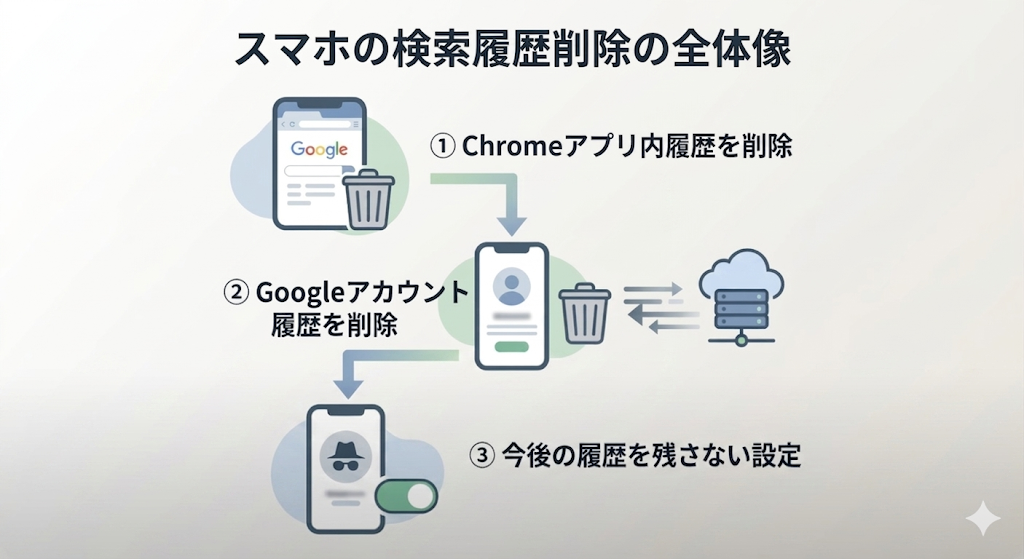
削除漏れを防ぐ最大の分かれ道
・履歴が2か所に保存される仕組みが理解できる
・片方だけ削除しても残る理由が分かる
・完全削除に必要な順番が把握できる
スマホのChromeで検索した履歴は、Chromeブラウザ本体と、ログインしているGoogleアカウントの2箇所に保存されます。
Chromeの閲覧履歴を削除しても、Googleアカウントにログインしている場合、「マイアクティビティ」という場所にも履歴が残っています。
検索バーの予測変換などに影響するため、完全に履歴を消すには、この両方の履歴削除が必要です。
片方だけでは不十分なため、両方の手順を理解しておくことが重要になります。
なお、検索バーに表示される候補(サジェスト)の内容そのものを管理・改善したい方は、サジェスト表示対策のページをご覧ください。
Chromeの検索履歴と閲覧履歴の違いとは?
削除対象を間違えないための基礎知識
・検索履歴と閲覧履歴の違いが整理できる
・消したい情報の種類を判断できる
・無駄な削除作業を防げる
Chromeを利用する上で混同しやすいのが「検索履歴」と「閲覧履歴」ですが、これらは保存される情報の性質が明確に異なります。自分が消したいデータがどちらに該当するのかを正しく把握しておくことは、プライバシーを確実に守るための第一歩となります。
本セクションでは、それぞれの言葉が具体的に何を指しているのか、その定義と役割について整理して解説します。
さらに、なぜ一方を消去するだけでは不十分なのか、両方の履歴をセットで削除する必要がある理由についても詳しく紹介します。それぞれの違いを正しく理解し、適切なプライバシー管理に繋げましょう。
検索履歴とは(検索キーワードの履歴)
検索履歴とは、Googleなどの検索エンジンを利用した際に、検索窓に入力した単語やフレーズの記録を指します。スマホのChromeで検索を行うと、入力したキーワードは次回以降の入力時に予測候補として表示されるようになります。
この履歴は、過去に調べた情報を再度検索する際の手間を省くための便利な機能ですが、一方で自分の興味関心やプライバシーが直接的に反映されるデータでもあります。
検索履歴は、利用しているブラウザアプリ内に保存されるだけでなく、Googleアカウントにログインしている場合はクラウド上のアクティビティとしても記録されます。そのため、デバイスだけでなくアカウント側の管理も意識する必要があります。
閲覧履歴とは(見たサイトの履歴)
閲覧履歴とは、Chromeブラウザを利用して過去に訪れたウェブサイトのタイトルのほか、URLや訪問日時などが記録されたデータを指します。特定のサイトを再度訪れたい際に履歴から辿れるため便利な機能ですが、いつ、どのサイトを見たのかが時系列で詳細に残ります。
検索履歴が「調べた言葉」の記録であるのに対し、閲覧履歴は「実際にアクセスしたページ」の足跡である点が特徴です。このデータは使用しているスマホのアプリ内に蓄積されるため、適切に管理しないとストレージ容量を圧迫し、動作が重くなる原因にもなり得ます。
プライバシーの観点からも重要で、他人にスマホを操作された際に、閲覧したページの内容から行動範囲や興味関心が容易に特定されてしまいます。そのため、見られたくないサイトを閲覧した後は、端末に記録されたこれらの訪問データを削除する習慣をつけることが推奨されます。
両方削除する必要がある理由
検索履歴と閲覧履歴をあわせた両方のデータを削除すべき理由は、片方のデータを消去しただけではプライバシーを完全に守ることができないためです。
例えば、ブラウザ上の閲覧履歴をすべて削除しても、Googleアカウント側に検索履歴が残っていれば、検索バーをタップした際に過去のキーワードが予測候補として表示されてしまいます。
逆に検索履歴だけを消しても、閲覧履歴が残っていれば、過去にどのサイトを訪れたかが足跡として筒抜けになります。
これら二つのデータは保存される場所や役割が異なるからこそ、セットで削除することが重要です。端末内とクラウド上の両方の記録を消去して初めて、第三者に利用状況を知られるリスクを最小限に抑えられます。
【手順①】今すぐ消したい!特定の検索履歴を個別に削除する方法
急いで消したいときに役立つ操作
・特定の履歴だけ素早く消せる
・見られたくない情報を即座に隠せる
・日常的な履歴管理が楽になる
特定の検索履歴だけを今すぐ消したい場合、いくつかの簡単な方法があります。
検索バーに表示される予測候補を個別に削除する方法や、Chromeの履歴一覧から特定のサイトの閲覧記録を消すことが可能です。
これらの操作は、見られたくない履歴だけをピンポイントで、かつ素早く削除したい場合に非常に便利です。
具体的な手順を理解し、プライバシー保護に役立てましょう。
検索候補に出てくるキーワードを長押しで削除する
Chromeの検索バーをタップした際に表示される検索候補のうち、過去の検索履歴に基づくキーワードは、個別に長押しすることで削除できます。
削除したいキーワードを長押しすると、「この検索候補を履歴から削除しますか?」といった確認メッセージが表示されるので、「削除」や「OK」をタップすれば完了です。
この操作で、見られたくない特定のキーワードを簡単に非表示にできます。
【手順②】期間を選んでごっそり消す!Chromeの閲覧履歴を一括削除する手順
まとめて消したいときの定番方法
・大量の履歴を一度に整理できる
・期間を指定して効率的に削除できる
・スマホの動作改善にもつながる
Chromeブラウザに保存されている閲覧履歴は、期間を指定して一括で削除できます。
直近1時間や過去24時間、あるいは全期間など、柔軟に範囲を選んでまとめて履歴削除が可能です。
「閲覧履歴」の他にも「Cookieとサイトデータ」や「キャッシュされた画像とファイル」なども同時に削除対象として選択でき、プライバシーの保護やブラウザの動作改善に繋がります。
ここでは、AndroidとiPhoneそれぞれの操作手順を解説します。
Androidスマホでの操作方法
AndroidのChromeアプリで閲覧履歴を一括削除するには、まずアプリを開き、画面右上のメニューボタンをタップします。
次に「履歴」を選択し、表示された画面で「閲覧履歴データを削除」をタップしてください。
削除したい期間を「1時間以内」「過去24時間」「全期間」などから選び、「閲覧履歴」にチェックが入っていることを確認してから「データを削除」をタップすると、選択した期間の履歴が一括で削除されます。
iPhoneでの操作方法
iPhoneのChromeアプリで閲覧履歴を一括削除する手順は、まずアプリを開き、画面右下のメニューボタンをタップします。
次に「履歴」を選び、画面下部に表示される「閲覧履歴データを削除」をタップしてください。
削除するデータの期間を選択し、「閲覧履歴」にチェックが入っていることを確認後、再度「閲覧履歴データを削除」をタップすることで、指定した期間の履歴を一括で消去できます。
【手順③】検索バーの予測変換に影響!Googleアカウントの履歴(マイアクティビティ)を削除する方法
本当に消したいなら必須の工程
・アカウント側の履歴削除が理解できる
・検索候補に残る原因が把握できる
・完全削除に近づける
Chromeブラウザの履歴を削除しても、Googleアカウントにログインしていると、検索履歴は「Googleマイアクティビティ」に保存され続けます。
このデータは検索バーの予測変換(サジェスト)にも影響を与えるため、完全に履歴を消すにはマイアクティビティからの削除が不可欠です。
Googleアカウントに紐づいた活動記録を管理・削除することで、より確実にプライバシーを保護できます。
Googleマイアクティビティから履歴を削除する具体的な手順
Googleマイアクティビティから履歴を削除するには、まずGoogleアプリやブラウザから自分のGoogleアカウントにアクセスし、「データとプライバシー」の項目へ進みます。
次に「ウェブとアプリのアクティビティ」を選択し、「すべてのアクティビティを管理」をタップします。
表示された履歴の中から削除したい項目を個別に消すか、「削除」ボタンから「指定の期間を削除」や「すべてを削除」を選んで一括で消去することも可能です。
【予防策】今後Chromeに検索履歴を保存させないための3つの設定
削除作業を減らすための先回り対策
・履歴を残さない設定方法が分かる
・削除忘れのリスクを減らせる
・日常的な管理の負担が軽くなる
検索履歴をその都度削除するのが面倒な場合や、消し忘れを防ぎたい場合は、あらかじめ履歴が残らないように設定しておくのが効果的です。
具体的には、一定期間が経過した履歴を自動で削除する設定、そもそも履歴を保存しないようにする設定、そして一時的に履歴を残さずにブラウジングできるシークレットモードの活用という3つの方法があります。
これらの予防策を講じることで、プライバシーを継続的に保護できます。
設定1:一定期間が過ぎた履歴を自動で削除する
Googleアカウントには、古い検索履歴を自動で削除する機能があります。
Googleマイアクティビティの設定画面で、「ウェブとアプリのアクティビティ」の管理に進み、「自動削除」を選択します。
「3か月」「18か月」「36か月」の中から期間を選んで設定すると、その期間より古いアクティビティが自動的に削除されるようになります。
この設定により、定期的な手動での履歴削除の手間を省くことができます。
設定2:「ウェブとアプリのアクティビティ」をオフにして履歴を保存しない
今後、Googleアカウントに検索履歴や閲覧履歴を一切保存したくない場合は、「ウェブとアプリのアクティビティ」の設定をオフにすることで対応できます。
Googleアカウントの「データとプライバシー」設定内にある「ウェブとアプリのアクティビティ」を選択し、「オフにする」を選びます。
これにより、検索内容や訪れたサイトの情報がGoogleアカウントに記録されなくなりますが、検索結果のパーソナライズといった一部の便利な機能が利用できなくなる点には注意が必要です。
設定3:一時的に履歴を残さずに検索できる「シークレットモード」を活用する
一時的に検索履歴や閲覧履歴を残さずにブラウジングしたい場合に便利なのが「シークレットモード」です。
Chromeアプリのメニューから「新しいシークレットタブ」を開くと、そのタブで閲覧したサイトの履歴、Cookie、フォームに入力した情報などがデバイスに保存されません。
タブを閉じれば、その間の活動記録は消去されるため、家族や友人とデバイスを共有する際などにプライバシーを簡単に守ることができます。
Chromeの検索履歴を削除する2つのメリット
削除する意味がしっかり理解できる
・プライバシー保護の重要性が分かる
・スマホの動作改善との関係が理解できる
・継続管理の意識が高まる
Chromeの検索履歴を削除することには、プライバシー保護と動作改善という主に2つのメリットがあります。
定期的な履歴削除は、個人情報漏洩のリスクを低減させるだけでなく、ブラウザのパフォーマンスを維持する上でも重要です。
これらのメリットを理解し、適切に履歴を管理することが、より安全で快適なインターネット利用に繋がります。
第三者にプライベートな情報を知られるリスクを減らす
検索履歴には、個人の趣味嗜好、悩み、健康状態、訪れた場所など、極めてプライベートな情報が詰まっています。
スマートフォンを他人に貸した際や、画面を覗き見された際に、検索候補から意図せずこれらの情報が知られてしまう可能性があります。
定期的に検索履歴を削除することで、このようなプライバシー侵害のリスクを大幅に減らすことができます。
キャッシュがクリアされブラウザの動作が改善する場合がある
閲覧履歴や検索履歴を削除する際には、多くの場合、キャッシュされた画像やファイルも同時にクリアできます。
キャッシュとは、一度表示したウェブページのデータを一時的に保存しておく仕組みで、ページの再表示を高速化する役割があります。
しかし、このデータが溜まりすぎると、かえってブラウザの動作を遅くしたり、ストレージ容量を圧迫したりする原因になることがあります。
そのため、履歴と共にキャッシュを削除することで、ブラウザの動作が軽快になる場合があります。
Chromeの検索履歴が消えないときの原因と対処法
困ったときの原因特定に役立つ
・履歴が消えない理由を切り分けできる
・対処方法を順番に確認できる
・再発防止のポイントが理解できる
Chromeで手順通りに削除操作を行っても、検索候補にキーワードが表示され続けるなど、履歴が消えないトラブルが発生することがあります。
履歴が残ってしまう背景には、ブラウザの設定やGoogleアカウントの同期機能、キャッシュデータの蓄積など、複数の要因が関係しています。
ここでは、検索履歴が消えない場合に考えられる主な原因と、それぞれの状況に応じた解決策を詳しく紹介します。ご自身の状況に当てはまるものがないか、順番に確認してください。
Googleアカウントに履歴が残っている
Chromeの閲覧履歴を削除したはずなのに検索候補が消えない場合、その原因の多くはGoogleアカウント側にあります。Googleの検索エンジンを利用していると、ブラウザの履歴とは別に「ウェブとアプリのアクティビティ」として、クラウド上に検索データが蓄積されます。
このクラウド上のデータが残っている限り、ログイン中のどの端末からでも以前の検索内容が予測として表示されてしまいます。完全に形跡をなくすためには、Chrome内のデータ消去だけでなく、Googleアカウントのマイアクティビティ管理画面から、アカウントに紐付いた履歴もあわせて削除する必要があります。
Chromeの同期がオンになっている
Chromeの同期機能が有効になっていると、一つの端末で削除したはずの履歴が、別の端末から再び同期されて復活してしまうことがあります。同期機能はパソコンやタブレットなど複数のデバイス間でブックマークや履歴を共有できて便利ですが、履歴を完全に消去したい場合には注意が必要です。
特定の端末で履歴を消しても、同期のタイミングによって他のデバイスに保存されている古いデータが上書きされるケースがあります。もし履歴が消えないときは、Chromeの設定から同期を一時的にオフにするか、すべてのデバイスで同時にログインしているアカウントの履歴削除を実行してください。同期設定を見直すことで、意図しない履歴の再表示を防げます。
別の端末に履歴が残っている
Googleアカウントで同期機能を利用している場合、スマートフォンで履歴を削除しても、同じアカウントでログインしているパソコンやタブレットに履歴が残っていると、そこからデータが再共有されることがあります。同期の仕組み上、一方の端末で情報を消去しても、別の端末に残っている古いデータが優先されて同期されてしまうケースが珍しくありません。
完全に履歴を消し去るには、利用しているすべてのデバイスで個別に削除操作を行うか、Googleアカウントの管理画面からクラウド上のデータを一括で消去する必要があります。特定の端末だけを操作して安心せず、所有している他のデバイスの状態も必ず確認することが、情報の再浮上を防ぐポイントです。
キャッシュやCookieが残っている
閲覧履歴を削除しても検索候補が表示され続ける場合、ブラウザに保存されたキャッシュやCookieが干渉している可能性があります。これらはサイトの表示を高速化したりログイン状態を維持したりするためのデータですが、古い情報が蓄積されると、削除したはずの検索キーワードが予測変換として呼び出されてしまうケースがあります。
確実に形跡を消し去るには、履歴の削除画面で「キャッシュされた画像とファイル」や「Cookieとサイトデータ」にもチェックを入れて削除を実行してください。これにより、ブラウザ内部に保持されていた過去のデータがリセットされ、検索バーの表示も最新の状態に更新されます。また、特定のサイトの入力フォームに残った情報が原因であることもあるため、詳細設定から自動入力データなどの消去も検討してください。
Chromeの検索履歴削除に関するよくある質問
不安や疑問を事前に解消できる
・削除後の影響が理解できる
・誤解しやすいポイントを確認できる
・安全な使い方を再確認できる
ここでは、Chromeの検索履歴削除に関して、多くの人が抱く疑問について回答します。
削除してしまった検索履歴は元に戻せますか?
一度削除した検索履歴は、基本的に元に戻すことはできません。
ChromeやGoogleの標準機能には復元機能が備わっていないため、削除操作は慎重に行う必要があります。
データ復元ソフトなどを使えば復元の可能性はゼロではありませんが、確実性は低く、専門的な知識が求められます。
シークレットモードを使えば、検索履歴は絶対に誰にもバレませんか?
シークレットモードは、使用しているデバイスのブラウザに履歴を残さない機能ですが、完全に匿名になるわけではありません。
インターネットサービスプロバイダや、学校・会社のネットワーク管理者、アクセス先のウェブサイトには閲覧情報が記録されている可能性があります。
そのため、絶対に誰にも知られないことを保証するものではありません。
会社のWi-Fiを使った場合、検索履歴は会社に知られてしまいますか?
会社のWi-Fiネットワークを利用してインターネットに接続した場合、ネットワーク管理者が通信ログを監視していれば、どの端末がどのサイトにアクセスしたかを把握される可能性があります。
シークレットモードを使用していても、通信自体は会社のネットワークを経由するため、アクセス履歴が会社側に知られるリスクはあります。
まとめ
迷わず実行できる最終チェック
・削除すべき場所が整理できる
・再発防止策まで理解できる
・安全な履歴管理の流れが身につく
本記事では、スマホ版Chromeの検索履歴を削除する方法について、個別削除、一括削除、そしてGoogleアカウントに保存された履歴の削除手順を解説しました。
スマホの検索履歴はChromeブラウザとGoogleアカウントの2箇所に保存されるため、両方を削除することが重要です。
また、履歴を自動で削除する設定やシークレットモードの活用など、履歴を残さないための予防策も紹介しました。
これらの方法を実践し、プライバシー保護やブラウザの動作改善に役立ててください。
ネット評判向上ラボが選ばれる理由
検索履歴を削除するという行動は、一見すると「その場しのぎの対処」に見えるかもしれません。
しかし実際には、検索結果やサジェスト表示は企業や個人の信頼性に大きく影響する要素であり、単なる履歴管理だけでは防ぎきれないケースも少なくありません。
たとえば、検索履歴の管理が不十分なまま放置すると、不要な検索候補やネガティブなワードが表示され続け、第三者に誤解を与えるリスクが生じます。
こうした問題は、個人だけでなく企業ブランドにとっても大きな損失につながる可能性があります。
総務省の調査でも、インターネット上の情報管理は「早期の対応と継続的な管理」が重要とされています。
ネット評判向上ラボでは、検索履歴やサジェスト表示の仕組みを深く理解した上で、状況に応じた最適な対策を提案しています。
単なる削除方法の案内にとどまらず、「なぜ表示されるのか」「どうすれば再発を防げるのか」といった根本からの改善を重視しています。
検索結果は、いわば「最初に見られるあなたの印象」です。
もし少しでも不安を感じているなら、早めに現状を確認し、適切な対策を検討することが、将来のリスクを防ぐ第一歩になります。
関連記事
・予測変換を削除する方法|iPhone/Android/PC別に個別・一括消去
・Googleサジェストの削除申請方法|できない場合の依頼先と費用
・Yahoo!サジェストの削除依頼|申請手順・費用・汚染対策を解説