

削除の全体像を最初に理解できる
・削除の種類が整理できる
・消えない原因の見当がつく
・予防設定までの流れが見える
AndroidスマホでGoogle検索をした際の履歴は、簡単な手順で削除できます。
時には削除したはずの履歴が消えないトラブルも発生します。
この記事では、Googleの検索履歴を完全に消去する方法から、履歴が消えない原因と対処法、そして今後履歴を残さないための予防設定まで詳しく解説します。
お使いのスマホでプライバシーをしっかり守るための手順を確認しましょう。
Google検索履歴とChrome閲覧履歴の違いとは?
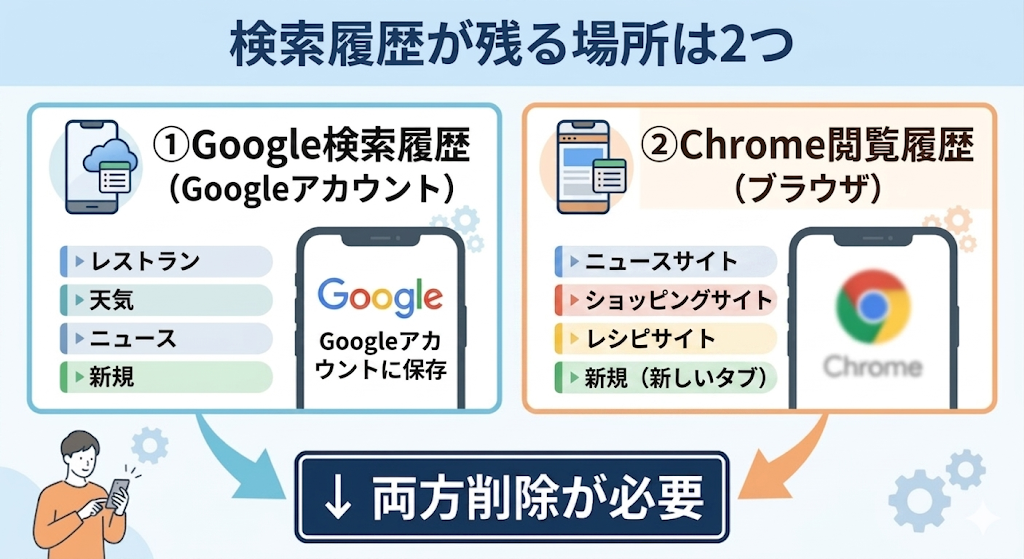
履歴が残る理由の本質が理解できる
・保存場所の違いが分かる
・片方だけでは不十分と理解できる
・正しい削除順序が見える
Androidで「検索履歴」と呼ぶものには、大きく分けて二つの種類があります。具体的には、Googleの検索窓に入力した言葉の記録である検索履歴と、Chromeなどのブラウザで訪れたサイトの記録である閲覧履歴です。
これらは保存される場所が異なるため、一方を削除しただけではもう一方は消えません。痕跡を完全に消去するには、両方の違いを正しく理解した上で、それぞれの保存場所に合わせた操作を行う必要があります。
以下のセクションでは、Googleアカウントに保存されるデータとブラウザ内に残るデータの性質、および両方を削除すべき理由について、それぞれの小見出しで詳しく紹介します。
Google検索履歴とは(Googleアカウントに保存される履歴)
Googleの検索履歴とは、Googleのサービスにログインした状態で検索を行った際に、その行動がGoogleアカウントのサーバー上に記録される仕組みのことです。
この履歴は、お使いのAndroidスマホ本体ではなく、クラウド上の「マイアクティビティ」という場所に直接保存されています。そのため、一度記録されると、同じアカウントを使っているパソコンやタブレットなど、他のデバイスからも共通して閲覧できるのが特徴です。
Googleはこのデータを活用して、ユーザーの関心に合わせた検索結果の表示や情報のパーソナライズを行っています。プライバシーを守るためには、端末内の操作だけでなく、このアカウントに紐付いたデータの管理が重要となります。
Chrome閲覧履歴とは(ブラウザ内に保存される履歴)
Chrome閲覧履歴とは、Chromeブラウザを使用してウェブサイトを閲覧した際に、その訪問記録がアプリ内に保存される仕組みのことです。
具体的には、閲覧したページのタイトルやURL、訪問日時などがデバイス本体に蓄積されます。
このデータは使用しているブラウザアプリごとに管理されるため、Googleアカウントのサーバー上に保存される検索履歴とは性質が異なります。
そのため、ブラウザを閉じたりアカウントからログアウトしたりしても、アプリ内のデータを直接消去しない限り、端末内に痕跡が残り続けるのが特徴です。
プライバシーを保護し、スマートフォンの動作を軽快に保つためには、この閲覧履歴を定期的に整理することが推奨されます。
両方削除しないと履歴が残る理由
Googleの検索履歴とブラウザの閲覧履歴は、それぞれ保存されている場所が根本的に異なります。検索履歴はGoogleのサーバー上に蓄積されるのに対し、閲覧履歴は使用しているブラウザアプリ内に保存されます。
このようにデータの保管場所が分離しているため、どちらか一方の削除操作を行っただけでは、もう一方のデータは消えずに残ります。
例えば、Googleアカウントのマイアクティビティから検索履歴を消去しても、ブラウザ側に閲覧履歴が残っていれば、過去に訪れたサイトのタイトルなどが予測候補として表示されてしまいます。プライバシーを完全に守るためには、アカウントとブラウザアプリの両方で、それぞれのデータを適切に削除する作業が必要です。
なお、検索履歴の削除とは別に、検索窓に表示される候補(サジェスト)の管理を検討している方は、サジェスト表示対策のページもご参照ください。
【状況別】今すぐできる!AndroidでのGoogle検索履歴の消し方
今すぐ実行できる操作が把握できる
・削除方法の選択肢が分かる
・自分に合った手順が選べる
・一括削除まで対応できる
AndroidスマートフォンにおけるGoogle検索履歴の削除は、いくつかの方法で行えます。
検索バーに表示される候補を一つずつ消す手軽な方法から、指定した期間の履歴をまとめて消去する方法、さらにはGoogleアカウントに保存されているすべてのアクティビティを一括で削除する方法まで、状況に応じた最適な手順を選択できます。
検索バーの候補を1件ずつタップして削除する手順
検索履歴を個別に削除する最も簡単な方法は、検索バーから直接操作することです。
まず、Googleアプリまたはホーム画面の検索ウィジェットをタップして検索バーを有効にします。
過去に検索したキーワードが候補として表示されたら、削除したい履歴を長押ししてください。
確認メッセージが表示されるので、「削除」を選択すると、その検索履歴が候補から消えます。
この方法は、見られたくない特定の履歴だけを素早く消したい場合に便利です。
「今日」や「指定期間」などまとめて履歴を削除する方法
特定の期間の検索履歴をまとめて削除するには、Googleアカウントのアクティビティ管理機能を利用します。
まずGoogleアプリを開き、右上のプロフィールアイコンから「検索履歴」を選択してください。
次に、表示された画面の「削除」ボタンをタップすると、「今日の履歴を削除」「指定の期間を削除」といった選択肢が現れます。
ここから削除したい期間を選び、画面の指示に従うことで、対象期間の検索アクティビティを一括で消去することが可能です。
すべての検索アクティビティを一括で消去する手順
これまでにGoogleアカウントに保存されたすべての検索履歴を一括で完全に削除することもできます。
Googleアプリのプロフィールアイコンから「検索履歴」画面へ進み、「削除」をタップしてください。
メニューの中から「すべてを削除」を選択します。
次に、削除するアクティビティの種類を確認する画面が表示されるので、内容を確認して「次へ」進み、最終確認画面で「削除」をタップすると、アカウントに記録されている全期間の検索履歴が消去されます。
Googleアプリから検索履歴を操作する方法
多くのAndroidユーザーが利用するGoogleアプリは、検索履歴管理の中心的な場所です。
アプリを起動し、画面右上にある自身のアカウントのプロフィールアイコンをタップします。
メニューが表示されたら「検索履歴」を選択すると、Googleマイアクティビティのページに移動します。
この画面から、検索履歴の個別削除、期間を指定した一括削除、さらには後述する自動削除の設定やアクティビティの保存停止など、検索履歴に関するあらゆる操作を一元的に行えます。
Chromeブラウザから検索履歴を削除する手順
Chromeブラウザを利用して検索した場合の履歴は、ブラウザ内からも削除できます。
Chromeアプリを開き、右上のメニューボタン(点が縦に3つ並んだアイコン)をタップし、「履歴」を選択します。
閲覧したページのリストが表示されるので、個別に削除する場合は右側の「×」をタップします。
まとめて削除したい場合は、画面上部の「閲覧履歴データを削除」を選びます。
期間や削除するデータの種類(閲覧履歴、Cookie、キャッシュなど)を選択し、「データを削除」をタップして完了です。
【なぜ?】削除したはずの検索履歴が消えない・復活する原因
トラブルの原因が整理できる
・復活の理由が理解できる
・誤った操作に気づける
・再発防止につながる
手順通りに検索履歴を削除したにもかかわらず、履歴が消えていなかったり、後から再び表示されたりすることがあります。
この問題が起きる場合、単純な操作ミスではなく、Googleアカウントの同期設定や、履歴が保存されている場所の認識違いが原因であることがほとんどです。
これらの原因を理解しない限り、検索履歴を完全に削除することはできないでしょう。
原因1:複数のデバイスでGoogleアカウントが同期されている
検索履歴が復活する主な原因の一つは、同じGoogleアカウントでログインしている他のデバイスとの同期です。
例えば、スマートフォンで履歴を削除しても、PCやタブレットのブラウザに履歴が残っていると、アカウントの同期機能によってスマホ側に履歴が再び表示されることがあります。
この場合、すべてのデバイスで履歴を削除するか、Googleアカウントの同期設定を見直し、履歴が同期されないように変更する必要があります。
原因2:「マイアクティビティ」に履歴データが残っている
ブラウザの閲覧履歴を削除しただけでは、検索履歴を完全に消すことはできません。
Googleでの検索履歴は、ブラウザとは別に、Googleアカウントの「マイアクティビティ」という場所に保存されているためです。
デバイス上の履歴を消しても、Googleのサーバー上にあるこの「マイアクティビティ」のデータを削除しない限り、履歴は残り続けます。
検索履歴が消えない問題の多くは、この「マイアクティビティ」の存在を見落としていることが原因です。
AndroidでGoogle検索履歴を削除できないときの最終対処法
最終的な解決策まで確認できる
・エラー時の対応が分かる
・焦らず対処できる
・確実な改善につながる
AndroidデバイスでGoogleの検索履歴が正しく消去できない場合には、いくつかの具体的な原因と対処法が考えられます。手順通りに操作をしても過去の履歴が表示され続ける現象は、アプリの不具合やデータの同期ミスが主な要因です。
以下では、このようなトラブルを根本から解消するための最終的な対処法を3つの観点から紹介します。Googleアカウントの再ログインによる同期のリセット、アプリを最新の状態に保つアップデートの確認、そしてアプリ内に蓄積されたキャッシュやデータを直接消去して動作を正常化する手順について詳しく解説します。これらを順番に試すことで、削除できない履歴の問題を解決へと導きます。
Googleアカウントからログアウトして再ログインする
Googleアカウントの操作手順を正しく踏んでも履歴が消えない場合、アカウントの認証状態に一時的な不具合が生じている可能性があります。このような状況では、一度ログアウトしてから再度ログインし直す方法が有効です。
ログアウトを実行することで、デバイスとGoogleサーバー間の同期状態が強制的にリセットされます。再ログイン後に改めて同期が行われるため、反映されていなかった削除情報が正しく処理され、履歴が消えることが期待できます。
なお、ログアウトを行うとGoogleの関連サービスから一時的にサインアウトされるため、パスワードをあらかじめ手元に用意した上で作業を進めてください。この操作は、システムの軽微なエラーを解消するための基本的なトラブルシューティングです。
Googleアプリ・Chromeアプリを最新版に更新する
GoogleアプリやChromeアプリのバージョンが古いと、システム上の不具合によって履歴の削除操作が正しく反映されないことがあります。アプリが最新の状態でない場合、内部的なエラーが生じて削除したはずのデータが再表示されるケースも珍しくありません。
まずはGoogle Playストアを開き、各アプリにアップデートが配信されていないか確認してください。最新版に更新することで、不具合の修正とともに履歴管理の安定性も向上します。特に複数のデバイスで情報を共有している場合は、すべての端末でアプリを最新の状態に保つことが、データの整合性を維持するために重要です。
キャッシュとデータを削除して動作をリセットする
ブラウザやアプリに一時的に保存されたデータが干渉し、履歴の削除操作が正常に反映されない場合があります。このようなときは、アプリのキャッシュとデータを削除して動作をリセットする方法が有効です。
キャッシュを消去すると、アプリ内に蓄積された一時的な不要ファイルが取り除かれます。さらに「データを消去」を実行すれば、アプリの設定やログイン情報を含めて初期状態に戻せるため、不具合による履歴の残存を解消できる可能性が高まります。
アプリ自体の動作が重い場合や、履歴削除が反映されない不具合が続く際の最終手段として活用してください。なお、データを消去するとアプリの設定がリセットされる点には注意が必要です。
Googleアプリのキャッシュを削除する手順
Googleアプリの動作が不安定な場合や、履歴削除が反映されない場合は、アプリ内のキャッシュを消去することで解決することがあります。
まず、スマホの「設定」アプリを開き、「アプリ」または「アプリと通知」を選択してください。アプリ一覧から「Google」アプリを探してタップし、「ストレージとキャッシュ」に進みます。ここで「キャッシュを削除」をタップすれば完了です。
この操作は一時的なファイルを削除するだけなので、ログイン情報や重要な設定が消える心配はありません。動作をリセットして最新の状態を反映させるために、まずはこの手順を試してみてください。
Chromeアプリのキャッシュを削除する手順
Chromeアプリのキャッシュを削除するには、まずスマートフォンの「設定」アプリを開き、「アプリ」や「アプリと通知」といった項目を選択します。アプリの一覧から「Chrome」を探してタップし、詳細画面にある「ストレージとキャッシュ」に進んでください。
画面に表示される「キャッシュを消去」ボタンをタップすれば、アプリ内に蓄積された一時的なデータが取り除かれます。この操作でウェブサイトの読み込みに関する不要なファイルが整理され、履歴削除の不具合が解消される場合があります。なお、キャッシュの消去だけであればログイン情報などは保持されるため、安心して実行可能です。
それでも消えない場合はGoogleサポートに問い合わせる
これまでに紹介したすべての対処法を試しても検索履歴が消えない場合は、Googleの公式サポートへ問い合わせることを検討してください。システム側の予期せぬ不具合や、アカウント特有の複雑なエラーが発生している可能性があるためです。
問い合わせの際は、Googleヘルプセンターから関連する問題を選択し、コミュニティで質問を投稿するか、ヘルプ記事を再度確認します。自身の状況や、キャッシュ削除など既に試した操作を具体的に伝えることで、解決に向けた適切な助言を得やすくなります。
なお、Google側でもデータの反映に時間がかかるケースがあるため、操作後しばらく時間を置いてから再度確認することも大切です。専門のサポート窓口を活用し、根本的な解決を目指しましょう。
Google検索履歴が完全に削除されたか確認する方法
削除完了を正しく確認できる
・残存チェックができる
・見落としを防げる
・安心して利用できる
Googleの検索履歴を完全に消去できたか確認するには、Googleアカウントの「マイアクティビティ」ページをチェックするのが最も確実な方法です。操作が正常に反映されていれば、削除したはずのデータは一覧から消えています。
確実に痕跡が消えたかを判断するための具体的なチェックポイントとして、以下の3つの項目を順番に確認してください。
まず、マイアクティビティの履歴一覧に該当するデータが残っていないかを調べます。次に、別のスマホやパソコンなど、同じアカウントでログインしている他デバイスからも履歴が消えているかを確認しましょう。最後に、検索バーをタップした際に過去の検索ワードが予測候補として表示されないかをチェックすることで、削除の完了を最終確認できます。
マイアクティビティに履歴が残っていないか確認する
Googleアカウントのサーバー上に保存されている履歴を完全に消去できたか確認するには、マイアクティビティのページをチェックするのが最も確実な方法です。Googleアプリのプロフィールアイコンから検索履歴の管理画面を開き、アクティビティの一覧を確認しましょう。
削除操作が正しく完了していれば、対象のアクティビティが表示されなくなります。もし履歴が残っている場合は、画面を下にスワイプして更新するか、一度ブラウザのキャッシュをクリアしてから再度アクセスしてください。
キーワード検索を行っても過去の履歴が一覧に出てこないことを確認できれば、Googleのサーバー上からもデータが取り除かれたと判断できます。
別のデバイスから検索履歴が表示されないか確認する
スマホで検索履歴を削除した後は、パソコンやタブレットなど他のデバイスからも履歴が消えているかを確認することが重要です。Googleアカウントに保存された検索データはクラウドを通じて各端末に同期されるため、特定のデバイスで削除操作を行えば、通常は他のデバイスでも同様に非表示となります。
念のため、別の端末からGoogleマイアクティビティへアクセスし、対象の履歴が一覧から消えているかチェックしてください。もし他のデバイスで履歴が残っている場合は、同期の遅延や別のアカウントでのログインが考えられます。全ての端末で確実に痕跡を消すために、この複数デバイス間での確認作業を習慣づけると安心です。
検索バーの候補が表示されないか確認する
最後に、スマートフォンの検索バーをタップして、過去の検索履歴が候補として表示されないか最終確認を行います。通常、削除が正常に完了していれば、検索キーワードの横に時計のようなアイコンが付いた「過去の履歴」は表示されなくなります。
もし特定の単語が依然として表示される場合は、それが自身の履歴ではなく、世間で多く検索されているキーワードを提案する「検索候補(サジェスト)」である可能性があります。
自身の行動に基づいた痕跡が消えていることを目視で確認できれば、端末上での削除作業は完了です。これまでの手順でマイアクティビティと端末内のデータの両方を処理していれば、プライバシーは適切に守られます。
今後Googleに検索履歴を一切残さないための予防設定
再発防止の方法が理解できる
・履歴を残さない設定が分かる
・管理の手間が減る
・プライバシーが守れる
検索履歴をその都度削除するのではなく、初めからGoogleに履歴が保存されないように設定することも可能です。
古い履歴を一定期間で自動的に削除する設定や、検索アクティビティの保存自体を停止する設定、また一時的に履歴を残さずに検索できるシークレットモードの活用など、プライバシー保護のための予防策が用意されています。
古い履歴を自動的に削除するよう設定する方法
検索履歴を定期的に手動で削除するのが面倒な場合は、自動削除機能を設定するのが便利です。
Googleの「マイアクティビティ」管理ページにアクセスし、「ウェブとアプリのアクティビティ」の項目を選択します。
その中にある「自動削除」オプションを選ぶと、「3か月」「18か月」「36か月」のいずれかの期間を設定できます。
指定した期間よりも古いアクティビティは自動的に削除されるため、履歴の管理が容易になります。
「ウェブとアプリのアクティビティ」をオフにして履歴保存を停止する
今後、検索履歴をGoogleアカウントに一切保存したくない場合は、「ウェブとアプリのアクティビティ」機能自体をオフに設定します。
Googleの「マイアクティビティ」の管理画面から「ウェブとアプリのアクティビティはオンになっています」という部分を選択し、「オフにする」を選びます。
この設定をオフにすると、検索履歴やGoogleマップでの活動履歴などがアカウントに記録されなくなり、よりパーソナライズされたサービスの提供は受けにくくなりますが、プライバシーを最大限に保護できます。
一時的に履歴を残さず検索できる「シークレットモード」の使い方
特定の検索だけを履歴に残したくない場合は、Chromeブラウザの「シークレットモード」が役立ちます。
Chromeアプリのメニューから「新しいシークレットタブ」を選択すると、黒い画面の新しいタブが開きます。
このモードで閲覧したページの履歴やCookie、フォームに入力した情報などは、タブを閉じるとデバイス上に保存されません。
一時的に家族や友人にデバイスを貸す際や、プライベートな内容を検索する際に便利な機能です。
アンドロイドのGoogle検索履歴削除に関するよくある質問
疑問点をまとめて解消できる
・不安を事前に解消できる
・よくある失敗を防げる
・操作の理解が深まる
ここでは、AndroidスマートフォンのGoogle検索履歴削除について、ユーザーから多く寄せられる質問にお答えします。
履歴の復元は可能なのか、履歴を消しても表示される予測候補の正体、そして他人に検索内容を見られるリスクなど、プライバシーに関する疑問を解消します。
Googleマップなどの利用履歴も同様に管理されるため、仕組みを正しく理解することが重要です。
Q1. 一度削除した検索履歴は元に戻せますか?
Google検索履歴を一度削除した場合、基本的には復元はできません。Googleマイアクティビティから削除された履歴は、Googleのシステム内部でのデータ管理とは異なり、ユーザーが再びアクセスして復元できる状態にはなりません。Google Chromeコミュニティでも、削除したアクティビティを復元する手段は提供されていないと明確に示されています。AndroidデバイスのGoogleアカウントのバックアップからの履歴復元についても、一般的な検索履歴の復元方法としては確認されていません。大切な情報を誤って消さないよう、削除を実行する前には内容をよく確認することが重要です。
Q2. 検索履歴を消しても予測候補(サジェスト)が表示されるのはなぜですか?
検索候補は、Googleのサジェスト機能によるものです。この機能は、多くのユーザーが検索している頻度の高いキーワードや、トレンドになっている単語を自動的に表示します。加えて、ユーザー自身の過去の検索履歴、位置情報、使用デバイスなども考慮して表示されます。そのため、検索履歴をすべて削除しても、これらの他の要素によっては表示され続けることがあります。
Q3. 自分の検索履歴が他人に見られる可能性はありますか?
Googleアカウントにログインしたままスマートフォンを他人に貸したり、パスワードが第三者に知られたりしない限り、検索履歴を他人に見られる可能性は低いです。
アカウントのセキュリティを確保し、画面ロックを設定するなど、デバイス自体の管理を適切に行うことで、プライバシーは保護されます。
Q4. Google検索履歴と閲覧履歴はどちらを削除すればいいですか?
Google検索履歴と閲覧履歴は保存場所が異なるため、プライバシーを守るためには両方削除することが推奨されます。
検索履歴はGoogleアカウントに保存され、閲覧履歴はブラウザ内に保存されるため、どちらか一方のみ削除しても完全には履歴を消去できない場合があります。
確実に履歴を消したい場合は、マイアクティビティとブラウザの履歴の両方を確認して削除してください。
まとめ
重要ポイントを短時間で再確認できる
・削除の要点が整理できる
・消えない原因を思い出せる
・再発防止策を確認できる
AndroidスマホにおけるGoogle検索履歴の削除は、アプリやブラウザから簡単に行えます。
しかし、履歴が消えない場合は、複数デバイスでのアカウント同期や、Googleサーバー上に保存されている「マイアクティビティ」が原因であることが多いです。
履歴を確実に消去するには、この「マイアクティビティ」から直接削除する必要があります。
また、自動削除設定やアクティビティの保存をオフにすることで、今後の履歴管理を効率化し、プライバシーを保護できます。
ネット評判向上ラボが選ばれる理由
検索履歴の削除方法を知ることは、個人のプライバシーを守る第一歩です。
しかし企業やブランドにとって本当に重要なのは、「検索したときに何が表示されるか」を管理できているかどうかです。
たとえば、検索窓に表示される候補や関連キーワードは、ユーザーが企業やサービスを知る前に目にする情報です。
そのわずかな表示の違いが、信頼の獲得にも、機会損失にもつながります。
検索履歴や閲覧履歴は、利用者の行動履歴として重要な情報の一つです。
こうした情報は適切に管理することが重要であり、個人情報保護委員会でも、個人情報の取り扱いには十分な配慮が必要であると示されています。
だからこそ、単発の削除対応だけでなく、検索表示全体を見据えた管理視点が必要になります。
ネット評判向上ラボでは、検索履歴やサジェスト表示の仕組みを踏まえ、
「今どんな情報が表示されているのか」
「将来どんなリスクが潜んでいるのか」
を整理しながら、状況に応じた対策の方向性をご提案しています。
検索結果の見え方に少しでも不安がある場合は、まずは現状を知ることから始めてみてください。
検索表示は、企業の信用を左右する“見えない入口”です。その入口を整えることが、長く選ばれるブランドづくりにつながります。
関連記事
・予測変換を削除する方法|iPhone/Android/PC別に個別・一括消去
・Safariの検索候補を非表示に!邪魔な履歴や提案をiPhone/Macで削除
・Googleサジェストの削除申請方法|できない場合の依頼先と費用