「消したい」と思った瞬間に目的が2つに分かれる——そこを見誤ると、ずっと消えないまま時間を失う。
- 自分の端末だけの表示を整理したいなら、設定変更で対応できる
- 他人の画面にも表示されるネガティブなサジェストを消したいなら、申請または専門対応が必要
- 目的を先に整理することが、最短で解決するための最初のステップになる
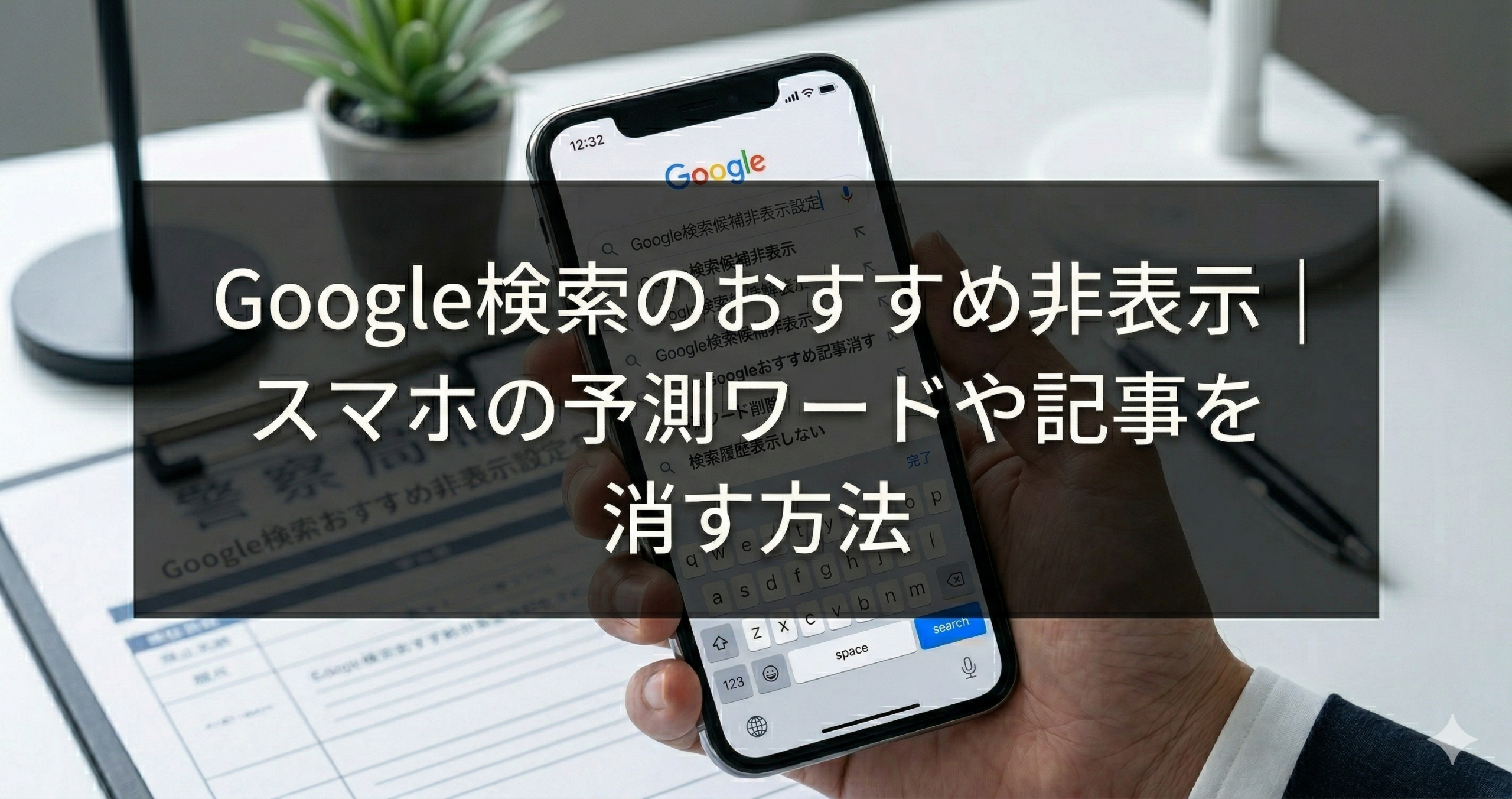
グーグルで情報を探す際、スマホの画面に意図しない予測ワードやおすすめ記事が表示され、煩わしく感じることがあります。プライバシーを守り、不要な情報を非表示に設定すれば、検索画面はすっきりと使いやすくなります。ただし、「自分の端末の表示を消す」操作と「他の人の画面に出ているネガティブなサジェストを消す」対応は、まったく別の話です。この違いを理解せずに設定だけを変えても、企業・個人への影響は一切変わりません。この記事では、端末設定の手順から、全員の画面に影響するサジェスト対策まで、目的別に整理して解説します。
本記事では、Google検索のおすすめ非表示設定(端末操作)と、企業・個人名に関わるネガティブなサジェスト対策について解説します。
- 「自分の画面の整理」と「全員の検索候補を消す対策」の違い
- 予測候補(サジェスト)・Discoverそれぞれの非表示手順
- 設定しても消えない場合の確認ポイント
- 企業・個人名のネガティブサジェストへの対処法と申請の考え方
- 自力対応の限界と専門相談が必要なタイミング
状況に当てはまる項目から確認してみてください。設定操作は後半、企業・個人の評判リスクが気になる方は「ネガティブな関連キーワードを削除したい場合」の項目から読み進めるのがおすすめです。
インターネット上でネガティブな情報が拡散・定着する仕組みや、削除申請に必要な根拠の考え方については、総務省が公開している「インターネット上の違法・有害情報への対応に関する調査研究」も参考になります。
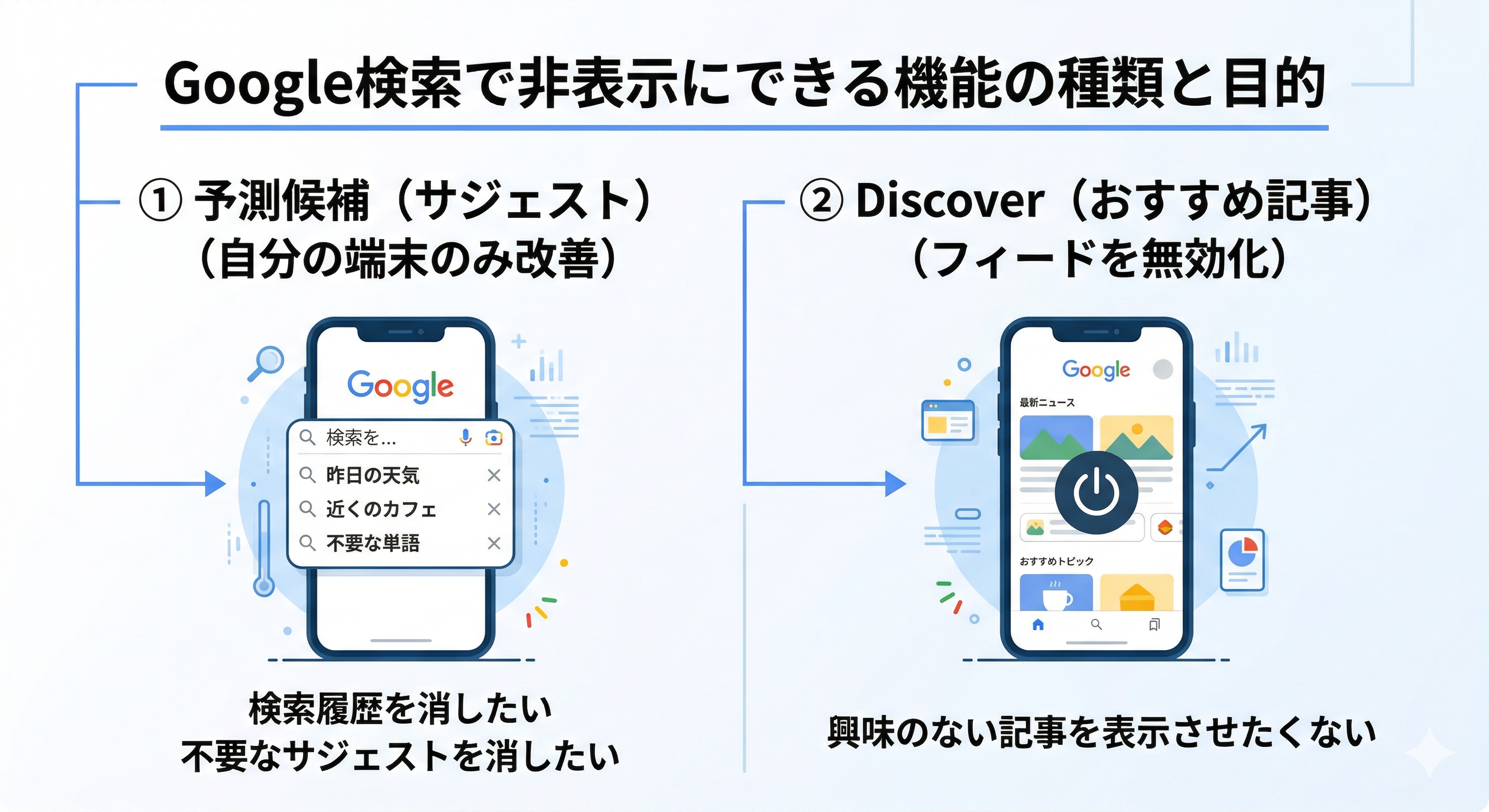
Google検索で非表示にしたい「おすすめ機能」の種類
機能の仕組みを知らずに設定を変えると、消したいものが消えないまま終わる。
- 予測候補(サジェスト)とDiscover(おすすめ記事)は、設定する場所も目的もまったく異なる
- どちらも便利な機能である反面、プライバシーや集中力に影響する側面を持つ
- まず「何を非表示にしたいのか」を明確にしてから操作に入ることが判断の精度を上げる
検索エンジンを利用する際、利便性を高める目的で複数の自動表示機能が組み込まれています。
これらの機能は便利である反面、時には目障りになるケースも少なくありません。
大きく分けると、文字を入力する際に現れる予測候補と、ホーム画面に並ぶ記事フィードの2種類が存在します。
「SafariとGoogle検索の候補の違いが気になる」という方も多くいます。端末ごとの動作の差については、Safari候補とGoogle検索候補の違いとは?予測の非表示・削除方法を解説にまとめています。
検索窓に自動で表示される「予測候補(サジェスト)」
検索窓に文字を打ち込むと、過去に入力した語句や世間で注目を集めている関連ワードが自動的に一覧として並びます。
この機能は入力の手間を省き、目的の情報へ素早くアクセスさせる役割を持つ一方、他人に見られたくない過去の検索内容が不用意に出現する原因になります。
また、自分とは無関係なトレンド情報や芸能ニュースなどが候補に混ざることもあり、画面が散らかって見える要因の一つです。
プライバシーの確保や作業への集中を目的として、こうした予測候補の設定を見直すユーザーは増加しています。
企業・個人名の検索でネガティブなサジェストが表示されているケースでは、端末の設定変更では対応できません。「誹謗中傷」「ブラック」「やばい」などのワードが他の人の検索画面にも表示されている状態は、後述の申請・専門対応が必要になります。
Googleアプリなどに表示される「Discover(おすすめ記事)」
アプリやChromeブラウザを起動した直後の画面には、ユーザーの興味関心に基づいたニュースやブログ記事のフィードが表示されます。
これがDiscoverと呼ばれる機能です。
最新の情報へ手軽に触れられる反面、ドラマやスポーツの結果など意図しないネタバレを目にしてしまうリスクを伴います。
また、無意識のうちに特定のサイトを読みふけってしまい、本来の目的を見失って時間を浪費する原因にもなり得ます。
シンプルな画面構成を好む場合は、設定で無効化することが可能です。
企業名・個人名の検索候補にネガティブなワードが出ている場合は、端末設定とは異なる対応が必要です。
サジェスト(予測候補)を完全に非表示にできる範囲・できない範囲
サジェストは、表示される元になっている情報によって3種類に分けて考えると整理しやすくなります。どれを消したいのかによって、必要な操作がまったく変わります。
- 自分の検索履歴に基づく候補:Googleアカウントの「ウェブとアプリのアクティビティ」をオフにする、履歴を削除する、候補を個別に削除する、といった方法で自分の画面から消せます。
- 話題性(急上昇ワード)に基づく候補:検索設定の「話題の検索キーワードに基づくオートコンプリート」をオフにすることで表示されなくなります。
- 多くのユーザーの検索傾向から自動生成される候補:企業名・個人名に「評判」「ブラック」などが付くケースがこれにあたります。端末側の設定ではオフにできません。
つまり、「自分の画面をすっきりさせたい」という目的であれば設定変更でほぼ対応できますが、「他の人の画面にも出ないようにしたい」という目的の場合は、設定ではなくGoogleへの削除申請や対策の検討が必要になります。この記事の後半「【企業・個人向け】ネガティブな関連キーワードを削除したい場合」で扱っている内容です。
なお、検索窓に候補を一切表示しない「完全オフ」のスイッチが用意されているかどうかは、利用しているブラウザ・アプリ・OSのバージョンによって画面構成が異なります。設定項目が見つからない場合は、履歴の保存停止と個別削除を組み合わせる方法が現実的です。
【スマホ・PC別】検索時の予測候補(サジェスト)を非表示にする手順
操作ミスのほとんどは「自分の環境を確認せずに進めた」ことが原因だ。
- スマホとPCでは設定画面の構造が異なり、同じ手順では対応できない場合がある
- 過去の履歴と急上昇ワードは、それぞれ別の設定項目から管理する必要がある
- 特定のワードだけ消したい場合は、一括オフより個別削除の操作が有効になる
予測候補を消すための操作は、使用している端末やブラウザの環境によって異なります。
スマホとパソコンのそれぞれで設定項目が用意されており、個別の状況に応じた非表示の対応が可能です。
自分の利用環境に合わせた手順を確認し、設定を進めていきます。
iPhoneでの検索候補削除をまとめて確認したい方は、iPhoneの検索候補を削除・非表示に!履歴や予測を個別削除・再表示させない方法も参考にしてください。
自分の過去の検索履歴が候補に出ないように設定する方法
過去に調べた履歴が候補として現れるのを防ぐには、アカウントの設定からアクティビティの保存を停止します。
まずはGoogleアカウントの管理画面へアクセスし、「データとプライバシー」の項目を開いてください。
一覧にある「ウェブとアプリのアクティビティ」を選択してオフに切り替えることで、それ以降の入力内容がアカウントへ保存されなくなります。
すでに保存されている過去のデータについても、同じ管理画面から一括または個別の削除手続きを行えます。
【現場でよくある失敗】
「設定をオフにしたのに履歴が出てくる」という相談は多くあります。複数のGoogleアカウントを切り替えて使っている場合、設定を変更したアカウントと現在ログイン中のアカウントが違うことが原因になりやすいです。操作後は必ずログイン中のアカウントを確認してください。
「急上昇ワード」など、話題のキーワードを非表示にする設定
自分に全く関連のない話題のトレンドワードが自動で現れるのを防ぐには、検索エンジンの設定画面から変更を加えます。
初期状態では話題性の高いトピックが優先して表示される仕組みになっているため、これを明示的に制限しなければなりません。
設定メニュー内にある「話題の検索キーワードに基づくオートコンプリート」という項目を見つけ、オフへ切り替えることで、不要な候補を非表示にできます。
これにより、純粋な入力内容のみに基づいた候補が機能するようになります。
スマートフォン(Android/iPhone)での操作手順
スマホを利用している場合、まずはSafariやChromeなどのブラウザからGoogleのトップページを開きます。
画面左上にある三本線のメニューアイコン、または右下にある設定をタップして「検索設定」を選択してください。
続いて「その他の設定」へ進むと、自動表示に関する詳細なメニューが現れます。
その中から「話題の検索キーワードに基づくオートコンプリート」の設定項目を探し、「話題の検索キーワードを表示しない」を選んで保存を適用します。
パソコン(Chromeブラウザ)での操作手順
パソコンから設定を変更する際も、基本的な流れは共通しています。
ブラウザでGoogleのトップページへアクセスし、画面右下にある「設定」をクリックしてから「検索設定」を開いてください。
左側のメニューまたは画面内の項目から「その他の設定」を選択し、「話題の検索キーワードに基づくオートコンプリート」を見つけます。
該当項目のトグルスイッチをオフに切り替え、画面上の指示に従って変更を保存することで反映が完了します。
【注意点】
この個別削除が有効なのは、自分の検索履歴として保存されたワードに限ります。他の多くのユーザーの検索傾向から自動生成されているサジェスト候補(例:「社名+評判悪い」など)は、端末上の操作では削除できません。
 編集部
編集部
「個別削除したのにまた出てくる」というご相談は少なくありません。自分の履歴だけ消しても、Googleが検索傾向を集計して表示しているサジェストは別の仕組みで動いています。
スマホ設定ではなく申請・対策の話が必要な場合は、サジェスト対策の詳細ページもご覧ください。
特定の予測候補を個別に削除する方法
すべての候補を一律で消すのではなく、目障りな特定のワードだけを取り除きたい場合は、検索窓上での個別操作が有効です。
スマートフォンを利用している場合、該当する候補を長押しすると、確認のポップアップ画面が表示されます。
そこで「削除」を選択するだけで、個別にデータを消去可能です。
パソコン環境の場合は、検索窓に入力した際に出現する候補の右端へマウスカーソルを合わせます。
表示される「削除」または「×」マークをクリックするだけで、即座に除外操作が完了します。
一定期間が経過した検索履歴を自動的に削除する設定
過去の入力内容を候補に表示させないためには、Googleアカウントの管理画面から履歴の自動削除を有効にするのが便利です。 「データとプライバシー」内の「ウェブとアプリのアクティビティ」を開き、自動削除の項目を選択します。
ここでは3ヶ月、18ヶ月、36ヶ月の中から任意の期間を指定でき、設定した期間を過ぎたデータはシステムから自動的に消去されます。 定期的な手動での整理作業を省きつつ、古い情報が検索候補に現れるのを防ぐことができます。
アカウントにログインしていない状態でのカスタマイズを無効化する方法
Googleアカウントにログインしていない場合でも、端末のブラウザやアプリに過去の入力データが保存され、検索候補として表示されることがあります。
これを防ぐには、Googleアプリやブラウザのトップページから設定メニューを開き、「プライバシーとセキュリティ」へ進みます。 そこにある「検索のカスタマイズ」という項目をオフに切り替えることで、未ログイン時でも過去のデータに基づく候補が表示されないように制御できます。
Google Discover(おすすめ記事)を非表示にする設定方法
フィードを「全部オフ」にするか「選んで調整」するかで、使い勝手が大きく変わる。
- Discoverの完全無効化は数タップで完了するが、再有効化も同じ手順で行える
- 興味のないジャンルを個別に弾く設定を繰り返すことで、配信内容は徐々に最適化される
- シンプルな画面を好む場合は完全オフ、情報収集に使いたい場合はカスタマイズが現実的な選択肢になる
ホーム画面の下部に次々と現れるDiscover機能は、各種設定から完全に無効化できます。
不要なフィードを非表示にしておけば、文字入力だけのシンプルで無駄のない画面を維持し、作業への集中力を高める効果が期待できます。
GoogleアプリでDiscover機能を完全にオフにする手順
グーグルアプリ上でフィードをオフにするには、まずアプリを開いて画面右上にある自身のプロフィールアイコンをタップします。
展開されたメニューの中から「設定」を選び、続いて「全般」の項目を選択してください。
設定一覧の中に「Discover」という項目が用意されているため、そのスイッチをオフに切り替えます。
この操作を完了してトップ画面へ戻ると、これまで並んでいたニュースや記事のフィードが完全に消去され、すっきりとした見た目に変わります。
Chromeアプリのトップページからおすすめ記事を消す手順
Chromeブラウザを立ち上げた際に現れる記事を消す場合、まずは新しいタブを開いて初期画面を表示させます。
記事一覧の上部にある「Discover」という見出しの横に、歯車アイコンまたはメニューボタンが配置されています。
これをタップして展開される選択肢の中から「オフにする」または「無効にする」を実行してください。
操作が完了すると、次回の起動時からはトップページに余計なコンテンツが表示されなくなり、検索窓だけの画面状態を保てます。
興味のないジャンルの記事が表示されないようにカスタマイズする方法
機能を完全に停止させるのではなく、不要なトピックだけを表示しないように個別に調整することも可能です。
フィードに流れてきた記事のうち、読みたくないコンテンツの右下にある縦三点リーダー(メニューアイコン)をタップします。
表示されたメニューから「このトピックに興味がない」や「特定のサイトからの記事を表示しない」を選びます。
この作業を繰り返すことで、自分の嗜好に合わない情報が弾かれ、次回以降の配信内容が少しずつ最適化されていきます。
Googleの関連検索・他の人はこちらも検索・関連する質問は非表示にできる?
検索結果ページの下部や途中に表示される「関連する検索キーワード」「他の人はこちらも検索」「関連する質問」は、検索窓に出る予測候補(サジェスト)とは別の機能です。そのため、サジェストの設定を変更しても消えません。
これらは検索結果ページの表示要素として自動で組み込まれているため、ユーザー側の設定で個別にオフにする公式のメニューは用意されていないのが現状です。画面上から見えなくしたい場合は、ブラウザの拡張機能や広告ブロッカーの要素非表示機能を使う方法がありますが、これはあくまで自分の画面の見た目を変えるだけで、他の人の検索結果には影響しません。
企業名や個人名で検索したときに、関連検索へネガティブなワードが並ぶ場合も同様です。自分の端末で非表示にしても、取引先や採用候補者の画面には表示され続けます。この場合に検討するのは、次の2つです。
- 権利侵害にあたる内容であれば、Googleへ法律に基づく削除リクエストを行う
- 削除が難しい場合は、検索結果全体での見え方を整える対策を検討する
どちらに該当するかは、表示されているワードの内容と、その元になっている情報の掲載状況によって判断が分かれます。
【企業・個人向け】ネガティブな関連キーワードを削除したい場合
ここからは「自分の設定」ではなく、「Googleへの交渉」の領域に入る。
- 自分の端末の設定変更は、他のユーザーの検索画面には一切影響しない
- Googleへの削除申請が通るかどうかは、権利侵害の根拠を論理的に示せるかにかかっている
- 自力での解決が難しいと感じた時点で、専門家への相談に切り替えることが損失を最小化する判断になる
企業名や個人名で検索した際、事実無根の悪評などのネガティブなワードが候補として表示されるケースがあります。
この状態が続くと、営業・採用・問い合わせに実際の影響が出るケースがあります。採用候補者が会社名を検索した際に「ブラック」「やばい」などのサジェストが表示された状態では、公式サイトを開く前に候補から外される可能性もあります。他人の端末からもこれらの候補を消すための具体的なアプローチや、法的な手続きを含めた対処法について順番に確認していきます。
【放置した場合に起きやすいこと】
サジェストに表示されるネガティブワードは、放置するほど検索ユーザーに認知される傾向があります。クリックされるたびにGoogleのアルゴリズムが「関連性がある」と判断する可能性が高まるため、早期の確認と対応方針の整理が重要です。
「申請したのに消えなかった」という方も多くいます。削除申請の手順と次の一手は悪い口コミの削除申請ガイド|消えない場合の対処法と営業・採用への影響まで解説にまとめています。削除対応に行き詰まっている方はこちらから確認してみてください。
Googleに対して法律上の権利侵害として削除を申請する
グーグルに対して直接対処を求める場合、法的な権利侵害を理由とした正式な申請手続きが必要です。単に不快であるという理由だけでは受理されず、名誉毀損やプライバシーの侵害、著作権違反などに該当する明確な根拠を揃えなければなりません。
準備が整ったら、公式に用意されている「法律に基づく削除リクエスト」フォームから対象となる語句の報告を行います。審査の基準は非常に厳格に設けられているため、証拠となる資料を正確に提示する作業が求められます。
【申請で承認される条件】
削除申請が通るかどうかは、投稿内容・掲載媒体・権利侵害の有無・Googleの審査基準によって異なります。「事実ではないから」「不快だから」だけでは不十分な場合が多く、名誉毀損・プライバシー侵害などの法的根拠を明示する必要があります。承認されるための条件はGoogleオートコンプリートの削除依頼|自分でできる申請手順と承認されるための条件【2026年最新】で詳しく解説しています。
なお、削除申請が通らないケースや、削除が難しい情報についても、検索結果やサジェストの見え方を整える方法があります。削除だけが選択肢ではありません。
自力での解決が困難な場合に専門対策業者へ相談する
法的な知識が不足している場合や、自身で行った申請が認められなかった場合は、ネット上の風評被害に詳しい専門の対策業者や弁護士へ相談するのも一つの手段です。
専門家は検索エンジンの仕組みや過去の判例に精通しており、状況に応じた適切な法的手続きを代行してくれます。
依頼にあたって一定の費用は発生しますが、迅速かつ確実な事態の収束を目指すうえで非常に有効な選択肢となります。
事前の無料相談を受け付けている窓口を活用し、方針を検討する手法も一般的です。
【自社で対応できる範囲と相談すべき範囲】
自社で対応しやすいのは、自社サイトやSNSの情報整備、口コミへの公式返信、ポジティブなコンテンツ発信などです。一方、削除申請の根拠整理、法的対応が必要なケース、サジェスト汚染への本格的な対策は、専門会社や弁護士との連携が現実的です。法的判断が必要な場合は、弁護士など専門家への相談も選択肢の一つになります。
自身のサイトのページをGoogle検索結果から非表示にする方法
自分のウェブサイトに掲載している特定のページを、Googleの検索結果に表示させたくない場合は、サイト管理者側での適切な設定が求められます。 一般ユーザーの端末設定とは異なり、検索エンジンのクローラーに対する制御を行う必要があります。
ページにnoindexタグを追加してインデックス登録を防ぐ
検索結果からページを除外する最も一般的な手法は、ページのHTMLにnoindexタグを追加することです。 このタグを記述することで、Googleのシステムに対して該当ページを検索結果に表示しないよう明確な指示を出せます。
検索エンジン以外の訪問者からも隠したい場合は、パスワード保護機能などでページへのアクセス自体を制限する方法と組み合わせて利用することが推奨されます。
検索結果から自社サイトの画像を非表示にする対策
ウェブページそのものだけでなく、サイト内に掲載している画像のみをGoogleの画像検索から除外したいケースもあります。 その場合は、画像が配置されているディレクトリに対して検索エンジンのアクセスを制限するか、個別の画像ファイルに対してクロールを拒否する設定を行います。
これにより、意図しない画像が検索結果に表示されて拡散されるリスクを抑えることができます。
設定してもおすすめ表示が消えない時に確認すべき項目
「消えない」のは設定ミスではなく、環境側に原因があることが多い。
- キャッシュ・Cookie・アカウントの不一致・アプリの旧バージョンが主な原因になりやすい
- 設定変更後はブラウザを再起動してから動作を確認することで、反映の遅れを防げる
- 複数端末を使っている場合は、同期設定の状態も合わせて確認することが解決の近道になる
意図した機能を消す操作を行っても、おすすめの表示が除外されないトラブルが起こることがあります。
変更が正しく反映されない原因として考えられるいくつかの項目を確認し、システム上の問題を一つずつ解消していく作業が必要です。
ブラウザのキャッシュやCookieが古いままになっている
ブラウザ内部に長期間蓄積された古いキャッシュやCookieが原因で、新しい設定内容が正常に読み込まれないケースが存在します。
このような状態に陥った場合は、ブラウザの設定画面から閲覧履歴データの削除メニューを開いてください。
項目の中から「キャッシュされた画像とファイル」および「Cookieと他のサイトデータ」を選択して消去を実行します。
データのリセットが完了した後にブラウザを再起動することで、最新の変更内容が正常に適用されるようになります。
Googleアカウントにログインしていない、または設定が同期されていない
操作を完了したにもかかわらず元の状態に戻ってしまう場合、正しいGoogleアカウントにログインしていない可能性が疑われます。
複数のアカウントを切り替えて使用している環境では、設定を行った時のアカウントと現在ログイン中のものが一致しているか確認してください。
また、パソコンとスマートフォンなど複数端末間の同期設定がオフになっていると、変更内容が共有されません。
アカウント設定内の同期ステータスを見直し、各デバイス間で情報が連携される状態を維持します。
アプリやOSのバージョンが古く、不具合が発生している
スマートフォン本体のOSやブラウザアプリのバージョンが古いまま長期間放置されていると、システム自体の挙動がおかしいと感じる原因になります。
未知のソフトウェアの不具合により、設定の変更処理がサーバー側へ正しく送信されていない恐れがあります。
このようなトラブルを回避するため、アプリストアや端末のシステム設定から最新のアップデートが配信されていないか確認してください。
最新版をインストールして環境を更新することで、問題が根本的に解消されるケースも少なくありません。
Google検索のおすすめ非表示に関するよくある質問
グーグルの検索エンジンを利用する上で、予測候補やおすすめ記事を非表示にする際によく寄せられる疑問とその回答をまとめました。
設定を行う前に知っておきたい仕様や注意点について、それぞれ簡潔に解説します。
予測候補を非表示にすることにデメリットはありますか?
特に大きなデメリットはありません。
非表示にすることで、文字入力の手間が少し増える程度です。
他人の目を気にする必要がなくなり、画面が整理されるため、プライバシー保護の観点からはメリットが上回ります。
自分の検索履歴をGoogleに一切記録させない方法はありますか?
Googleアカウントの「ウェブとアプリのアクティビティ」の設定を調整することで、一部のGoogleサービスにおける履歴の記録を管理できます。ただし、デバイスの種類によってはアクティビティの保存方法に関連する他の設定が存在する場合があり、またオフライン時のアクティビティも保存されることがあります。
検索時にシークレットモードを利用すると、通常、閲覧履歴やCookieなどのデータが端末に保存されにくくなります。 しかし、アクセスしたウェブサイトやネットワーク管理者にはアクティビティが知られる可能性があり、Googleアカウントにログインしている場合は検索アクティビティが保存される場合があります。
第三者のデバイスに表示される不都合な検索候補も削除できますか?
自分の端末上の操作だけでは、他人のデバイスに表示される候補は削除できません。
全体から削除するには、法的根拠に基づいた削除リクエストをGoogleへ送信するか、専門の対策業者や弁護士へ依頼する必要があります。
企業名のサジェストに「ブラック」「やばい」が出ている場合、何から始めればよいですか?
まずは自社の検索状況を客観的に確認することが最初のステップです。どのキーワードが、どの検索場面で表示されているかを把握したうえで、削除申請で対応できる可能性があるものと、検索の見え方を整えるべきものを分けて整理します。現状の確認から始めたい方は、無料診断をご活用ください。
まとめ
「消したい」の目的が違えば、打つ手もまったく変わる——まずそこを整理することが全体の出発点だ。
- 自分の端末の整理は設定変更、全ユーザーへの影響を求めるなら削除申請または専門対応が必要
- 設定が反映されない場合はキャッシュ・アカウント・バージョンの3点を順番に確認する
- 企業・個人名のネガティブサジェストは放置するほど定着しやすく、早期の対応が評判保護の鍵になる
検索時の予測候補やおすすめ記事の表示は、設定を見直すことで自分の端末上では整理可能です。過去の入力履歴や不要なトレンド情報を非表示にすれば、画面がすっきりと保たれます。
ただし、企業名・個人名に紐づくネガティブなサジェストは、端末の設定変更では対処できません。採用候補者や取引先が検索する場面では、検索窓に表示される候補がそのままブランドの第一印象になります。「気になっているが何から手をつければよいかわからない」という状態であれば、まず現状の確認から始めることをおすすめします。
社名検索やサービス名検索の表示が気になる方は、まずは無料診断をご利用ください。サジェストや関連ワードに不安がある企業様は、お気軽にご相談ください。営業・採用への影響が出る前に、現在の検索リスクを確認しましょう。
ネット評判向上ラボの導入事例
実際にサジェスト対策サービスを導入した企業では、サイトへの流入数増加や採用コストの削減といった具体的な成果が出ています。ここでは、さまざまな業種における当社の成功事例をいくつかご紹介します。
サジェスト対策で採用単価が減少したとび・土木工事業の事例
東京都にある設立1990年のとび・土木工事業の企業では、アルバイト募集を目的にサジェスト対策4キーワードと広告運用を開始しました。サービス開始から18ヶ月で、15,000円以上かかっていた採用単価が10,943円にまで減少しました。また、月間応募数は約10件から約60件へ増加しています。月間流入数も平均50から平均130に増加するなど、採用活動における大幅な効率化を実現しています。
月間流入数が2.3倍に増加した防犯カメラ業者の事例
大阪府にある防犯カメラの開発や販売を行う企業では、製品の購入に関する問い合わせ増加を目指し対策を行いました。具体的にはサジェスト表示対策17キーワードとSEO対策サポートを導入しました。その結果、サービス開始からわずか2ヶ月で、デイリーの平均流入数が100人から230人へと2.3倍に増加しました。短期的な施策と中長期的なSEOの組み合わせが大きな効果を発揮した事例です。
採用率が31%に向上した警備会社の事例
千葉県にある従業員数9,300名を超える警備会社では、警備員の募集においてサジェスト対策15キーワードと広告運用を実施しました。大手求人媒体に頼らず自社独自でWebページを用意した結果、300,000円以上だった採用単価が73,333円に減少しました。さらに、採用率は約10%から31%にまで向上しています。自社の強みを活かしたインターネット集客が採用の成功に直結した好例となっています。
ネット評判向上ラボが選ばれる理由
「自分の端末での表示を消す」と「全員の画面から消す」は、まったく別の問題です。端末設定の操作は、他のユーザーが検索した際に表示されるサジェストや検索結果には影響しません。採用候補者が会社名を検索した瞬間、取引先が担当者名を調べた瞬間——その画面に何が表示されるかが、営業・採用・問い合わせの前段階でのブランド印象を左右します。
ネット評判向上ラボでは、まず現在の検索状況を確認するところから始めます。どのキーワードが、どの検索場面で表示されているか。サジェスト・関連ワード・検索結果ページの構成を横断的に調べ、営業・採用・問い合わせへの影響が大きい要因から優先順位を整理します。
削除申請で対応できる可能性があるものと、削除が難しいため検索上の見え方を整えるべきものを分けて判断することで、無駄なコストや過度な期待を避けやすくなります。削除だけが手段ではなく、ポジティブなコンテンツ設計や検索結果の構成改善を組み合わせることで、再発しにくい検索環境を整えることも重視しています。
運営会社である株式会社UCWORLDは、SEO・Webマーケティング支援の知見を活かし、単発の対処ではなく情報設計を含めた全体の改善を支援しています。できること・できないことを明確にしたうえで、現実的な対策をご提案します。センシティブな相談にも配慮し、完全非公開での運用・守秘義務の遵守を前提に対応しています。