

履歴削除は、まず「消したい履歴の種類」の見極めから。
・「検索履歴」と「閲覧履歴」の違いを知るのが解決の近道
・Yahoo!アプリとSafari・Chromeでは、消す場所が違う
・一括削除や「今後残さない設定」で、手間なく綺麗にできる
YスマホでYahoo!を利用する際、閲覧履歴の管理はプライバシー保護に欠かせません。この記事では、Yahoo! JAPANアプリとブラウザ(SafariやChrome)それぞれで閲覧履歴を削除する具体的な手順を解説します。特定の履歴のみを消す方法から、すべてを一括で削除する方法、さらには今後履歴を残さないための設定まで、状況に応じた方法を紹介します。
また、「履歴を削除したのに検索候補(サジェスト)が消えない」という疑問を抱える方も少なくありません。これは閲覧履歴とサジェストが別の仕組みで動いているためです。この点についても後半でわかりやすく整理しています。
本記事では、スマホでのYahoo!閲覧履歴削除の方法と、削除後も残るサジェストへの対応方法について解説します。
- Yahoo!アプリとブラウザ(Safari/Chrome)で、履歴の削除場所が異なる理由
- 一括削除・個別削除・キーワード削除の使い分け方
- 今後履歴を残さないための予防設定(アプリ・ブラウザ両対応)
- 履歴を削除してもサジェストが消えない理由と、個人でできる対応の範囲
- 企業名・サービス名のサジェストに問題がある場合に取れる対策の方向性
まずご自身がどの履歴を削除したいのかを確認することから始めましょう。削除できる範囲と専門的な対応が必要な範囲を整理するだけで、無駄な手間を省けます。
【状況の確認】あなたが削除したいのはアプリとブラウザのどちらの履歴ですか?
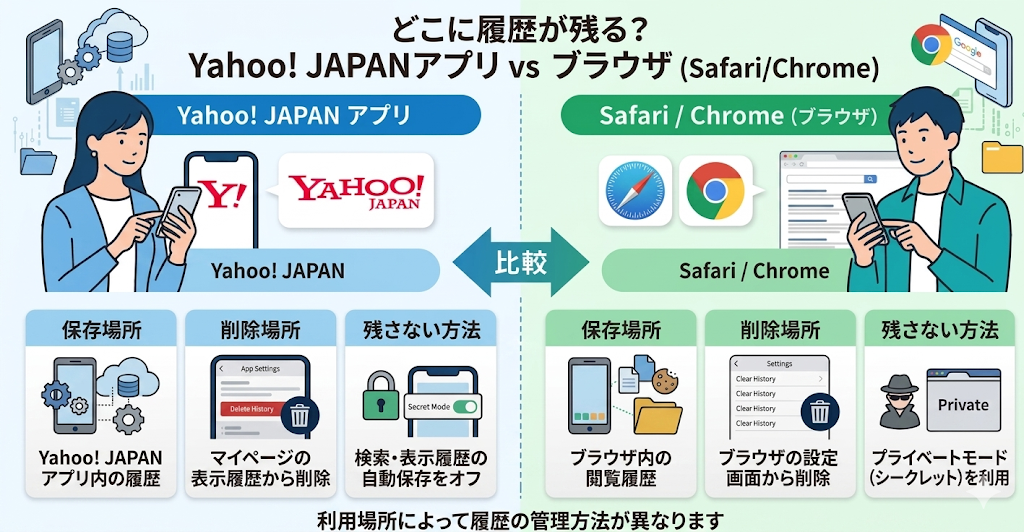
最初の分岐を外すと、読者はすぐ迷子になる。
・アプリ内の履歴なのか、ブラウザ履歴なのかを先に切り分ける
・保存場所が違う以上、削除方法も別になる
・ここで理解できると、後半の手順が一気に読みやすくなる
Yahoo!の閲覧履歴を削除するには、まずどの履歴を消したいのかを明確にする必要があります。
Yahoo!の利用には「Yahoo!JAPANアプリ」を使う場合と、SafariやChromeなどの「ブラウザ」を使う場合の2パターンがあり、それぞれ履歴の保存場所や削除方法が異なります。
アプリの履歴はアプリ内に、ブラウザの履歴はブラウザ内に保存されるため、まずはご自身の利用状況に合った履歴の見方と削除手順を確認することが大切です。
自分がどちらを使っているかわからない場合は、ホーム画面のアイコンで見分けることができます。
Yahoo!の検索窓に出るサジェスト(検索候補)を消したい場合は、履歴削除とは別の対応が必要です。申請手順や対策の進め方はヤフーサジェストの削除対策とは?仕組みや申請方法を解説にまとめています。
Yahoo! JAPANアプリ内の閲覧履歴を消したい
Yahoo!JAPANアプリを日常的に利用している場合、削除したいのはアプリ内に保存された閲覧履歴です。
この履歴には、アプリ内のブラウザ機能で閲覧したウェブページや、過去に表示したニュース記事などが含まれます。
これらのYahoo!の履歴はアプリ内の「マイページ」や設定メニューから確認・削除することができ、ブラウザの履歴とは独立して管理されています。
アプリのアイコンからYahoo!を開いている方は、こちらの方法を確認してください。
スマホのブラウザ(SafariやChrome)で見た閲覧履歴を消したい
iPhoneのSafariやAndroidのChromeといった、スマホに標準でインストールされているブラウザアプリでYahoo!のサイトを閲覧した場合、その履歴は各ブラウザアプリ内に保存されます。
このケースでは、Yahoo!のサービスではなく、ブラウザ自体の設定機能から履歴を削除する必要があります。
したがって、Yahoo!JAPANアプリの履歴を消しても、ブラウザで見たページの履歴は消えずに残ってしまうため、注意が必要です。
 編集部
編集部
アプリとブラウザでは保存場所が異なるため、両方を日常的に使っている方はそれぞれ別々に削除操作が必要です。「消したつもりなのに残っていた」という場合、もう一方の場所を確認していないことが原因のケースがほとんどです。どちらか一方だけ操作しても、完全には消えません。
スマホの予測変換(キーボード候補)の削除方法はまた別の操作が必要です。端末ごとの手順は 予測変換を削除する方法|iPhone/Android/PC別に個別・一括消去 にまとめていますので、あわせてご確認ください。
Yahoo!JAPANの履歴・プライバシー設定に関する公式情報は、Yahoo! JAPANサポートページ でも確認できます。操作手順や仕様が変更されている場合は、公式情報を優先してご確認ください。
ヤフーの閲覧履歴・検索履歴の見方|スマホで確認する手順
削除する前に、まず「どこに、どの履歴が残っているのか」を確認しておくと、消し忘れを防げます。ヤフーの履歴は保存されている場所が分かれているため、確認する画面もそれぞれ異なります。
Yahoo! JAPANアプリで見たページの履歴は、アプリ下部の「マイページ」内にある「表示履歴」から一覧で確認できます。ここに並んでいるのは、アプリ経由で開いたニュース記事やWebページの記録です。
検索窓に入力したキーワードの履歴は、アプリやブラウザの検索窓をタップした時点で一覧表示されます。ページの履歴とは別管理のため、「表示履歴」に出てこなくても検索窓には残っている、というケースがあります。
SafariやChromeでヤフーを開いていた場合は、ブラウザ側に履歴が残ります。iPhoneのSafariはブックマーク画面内の「履歴」タブ、AndroidのChromeは右上のメニューから「履歴」を開くと、閲覧したページの一覧を確認できます。
確認したい履歴が上記のどれにも見当たらない場合は、別の端末や別のブラウザで閲覧していた可能性があります。
【アプリ編】Yahoo! JAPANアプリの閲覧履歴を削除する手順
アプリ利用者は、まずアプリ内の操作だけで片づくかを確認。
・一括削除と個別削除の両方を見せると親切
・検索キーワード履歴も別管理だと伝えるのが重要
・読者が“消したつもり”で終わらない構成にしたい
Yahoo!JAPANアプリに保存されている閲覧履歴は、簡単な操作で削除できます。
アプリ内の機能を使えば、すべての履歴を一括で消したり、特定のページだけを選択して削除したりすることが可能です。
また、閲覧したページの履歴だけでなく、検索窓に入力したキーワードの履歴も合わせて管理できます。
ここでは、それぞれの具体的な削除手順を解説します。
すべての閲覧履歴を一括で削除する方法
Yahoo!JAPANアプリの閲覧履歴をまとめて消去するには、一括削除機能を利用するのが最も簡単な方法です。
まず、アプリ画面下部にある「マイページ」をタップします。
次に、「表示履歴」を選択すると、これまで閲覧したページの一覧が表示されます。
画面の上部または下部に表示される「すべて削除」や「編集」から「すべて削除」といったボタンをタップすることで、すべての表示履歴を一度の操作で完全に消去することが可能です。
特定のページだけを選んで個別に削除する方法
閲覧履歴の中から、特定のページだけを消したい場合は、個別削除の方法を利用します。
まず、アプリの「マイページ」から「表示履歴」を開き、履歴の一覧を表示させます。
削除したいページの右横にあるゴミ箱のアイコン、または「削除」ボタンをタップすると、そのページだけを履歴から消すことができます。
この方法を使えば、残しておきたい履歴に影響を与えることなく、不要な記録だけを整理できます。
検索キーワードの履歴も合わせて消す手順
閲覧したページの履歴だけでなく、検索窓に入力したキーワードの履歴が気になる場合も多いです。
この検索履歴を削除するには、Yahoo!JAPANアプリの検索窓をタップします。
すると、過去に入力したキーワードが一覧で表示されるので、消したいキーワードの右側にある「×」ボタンを押すことで個別に削除できます。
また、「検索履歴をすべて削除」を選択すれば、一括での消去も可能です。
なお、Yahoo!アプリだけでなく、通話履歴や予測変換まで含めてスマホ全体の履歴をまとめて整理したい場合は、携帯の履歴の消し方|検索・予測変換・通話も削除【iPhone/Android別】があわせて参考になります。
【ブラウザ編】スマホの標準ブラウザからYahoo!の閲覧履歴を削除する方法
SafariとChromeは、読者が想像する以上に手順が違う。
・Yahoo!側ではなくブラウザ側で消すと明示する
・iPhoneとAndroidを分けることで迷いを減らせる
・期間指定の有無まで触れると実用性が高まる
スマートフォンに標準搭載されているブラウザ(iPhoneのSafariやAndroidのChromeなど)でYahoo!のサイトを閲覧した場合、その閲覧履歴はブラウザ自体に記録されます。
そのため、履歴を削除するにはYahoo!のサイトではなく、各ブラウザアプリの設定メニューから操作を行う必要があります。
OSによって手順が異なるため、お使いのスマートフォンに合わせて解説します。
iPhone(Safari)の閲覧履歴を期間を指定して削除する流れ
iPhoneでSafariを利用している場合、閲覧履歴は設定アプリから削除します。
まず、iPhoneの「設定」アプリを開き、一覧から「Safari」を選択します。
次に、画面を下にスクロールして「履歴とWebサイトデータを消去」をタップしてください。
確認画面が表示された後、操作を完了すると、閲覧履歴、Cookie、その他のブラウズデータがすべて削除されます。
期間を指定して削除したい場合は、ブラウザのブックマーク画面から履歴タブを開き、右下の「消去」から期間を選んで削除します。
Safariで閲覧履歴を消した後、検索窓に出てくる候補(サジェスト)が気になる場合は、Safariの検索候補を非表示に!邪魔な履歴や提案をiPhone/Macで削除で、表示される検索候補の整理方法も確認できます。
Android(Chrome)の閲覧履歴をすべて削除する流れ
AndroidスマートフォンでChromeブラウザを使用している場合、アプリ内から閲覧履歴を削除できます。
まずChromeアプリを開き、画面右上のメニューアイコン(点が縦に3つ並んだマーク)をタップします。
表示されたメニューから「履歴」を選択し、次に「閲覧履歴データを削除」をタップしてください。
削除したい期間(例:「全期間」)を選び、「データを削除」ボタンを押せば、選択した期間の閲覧履歴が一括で消去される、という方法です。
【補足】検索窓に残る「検索履歴(キーワード)」を削除する方法
検索履歴は、ブラウザの履歴を消すだけでは残ってしまう。
- 検索窓の「×」ボタンから、消したい言葉だけを個別に削除できる
- 何度も消すのが面倒な時は、「保存設定をオフ」にすれば今後一切残らない
- ログイン中はYahoo! JAPAN IDに紐づくため、設定一つで全デバイスに反映される
閲覧履歴を削除しても、検索窓をタップした際に過去の検索ワードが一覧で表示されることがあります。
これは「検索履歴(キーワード履歴)」と呼ばれるデータで、閲覧履歴の消去とは別に操作が必要です。
ここでは、特定のキーワードを個別に消す手順から、今後いっさい履歴を保存させないための設定まで詳しく解説します。
【デバイス・ブラウザ別】Yahoo!検索履歴の削除手順を解説
Yahoo!の検索履歴を削除する方法は、スマートフォンやパソコン、使用しているブラウザによって異なります。
一度削除した検索履歴は基本的に復元できないため、操作は慎重に行いましょう。
ここでは、Yahoo!JAPAN公式アプリ、Chrome、Safari、PCブラウザそれぞれの具体的な削除手順を解説します。
なお、Yahoo!マップなど、他のサービスの利用履歴は別途削除が必要な場合があります。
【スマホアプリ】Yahoo! JAPANアプリから検索履歴を一括で消す方法
Yahoo! JAPANの公式スマートフォンアプリでは、アプリ内から検索履歴をまとめて削除することができます。
まず、アプリ画面下部にある「その他」をタップします。次に、「設定」を選択し、「検索履歴を消去」をタップすることで、保存されている検索履歴を一括で消去できます。また、Yahoo! JAPANヘルプセンターによると、個別の検索履歴を削除する方法も提供されています。
【スマホアプリ】Yahoo!検索履歴を個別に削除する方法
Yahoo!JAPANアプリで特定のキーワードだけを消したい場合は、検索窓を利用した簡単な操作で削除できます。
まず、アプリを起動して画面上部にある検索窓をタップしてください。すると、これまでに検索したキーワードが履歴として一覧表示されます。削除したいキーワードの右側に表示されている「×」印、または「ゴミ箱」のアイコンをタップすると、その項目だけをピンポイントで消去することが可能です。
この方法は一括削除とは異なり、残しておきたいキーワードはそのままに、人に見られたくない特定のワードだけを個別に整理できるため、日常的なプライバシー管理に非常に便利です。
【スマホブラウザ】ChromeでYahoo!の検索履歴を削除する手順
スマートフォンのChromeブラウザでYahoo!の検索履歴を削除する方法は、いくつかあります。
Yahoo! JAPANのトップページから削除する場合、まずYahoo! JAPANにログインした状態で操作します。トップページで右上のメニューアイコン(三本線)をタップし、「検索設定」の中から「検索履歴」をオフにするか、検索窓をタップして表示される検索履歴を個別に削除することが可能です。
また、Yahoo! JAPANアプリを利用している場合は、「その他」から「設定」に進み、「検索」内にある「検索履歴を消去」をタップすることで削除できます。
これらの操作はYahoo!アカウントに保存された検索履歴を削除するものであり、Chromeブラウザ自体の閲覧履歴とは異なるため注意が必要です。
【スマホブラウザ】SafariでYahoo!の検索履歴を削除する手順
iPhoneやiPadのSafariブラウザでYahoo!の検索履歴を削除する手順も、Chromeの場合とほぼ同じです。
SafariでYahoo!JAPANのサイトにアクセスし、ログインしていることを確認します。
検索窓の下にある「検索設定」をタップし、表示された設定ページ内で「検索履歴をすべて削除」を選択してください。
確認のポップアップが表示されるので、「削除」をタップすれば、アカウントに紐づく検索履歴が一括で消去されます。
【PC】パソコンでYahoo!の検索履歴をまとめて削除する操作方法
パソコンのブラウザからYahoo!の検索履歴を削除する場合、Yahoo!JAPANにログインした後、ウェブブラウザの閲覧履歴データ削除機能を利用する方法が一般的です。
今後の検索履歴をYahoo!に保存させないための設定
毎回検索履歴を削除するのが面倒な場合は、履歴が自動で保存されないように設定を変更することが有効です。
Yahoo!の検索設定を変更することで、今後の検索キーワードがアカウントに記録されなくなります。
また、一時的に履歴を残したくない場合は、ブラウザのシークレットモード(プライベートブラウズ)を活用する方法も便利です。
検索履歴の自動保存機能をオフにする具体的な手順
Yahoo!に検索履歴を保存させないようにするには、検索設定ページで機能をオフにします。
スマートフォンまたはPCのブラウザでYahoo!JAPANにログインし、「検索設定」ページを開きます。
「検索履歴」の項目にある「検索履歴を保存する」のチェックを外してください。
最後にページ下部の「設定を保存」ボタンをクリックすれば、以降の検索キーワードはYahoo!のサーバーに記録されなくなります。
一時的に履歴を残さずに検索できる「シークレットモード」の活用法
一時的に検索履歴を残したくない場合は、各ブラウザに搭載されている「シークレットモード」や「プライベートブラウズ」が役立ちます。
このモードでブラウジングすると、閲覧履歴やCookie、検索履歴がデバイス自体に保存されません。
ただし、Yahoo!JAPANにログインしたまま利用すると、Yahoo!のアカウント側には検索履歴が残ってしまう可能性があるため、完全に履歴を残したくない場合はログアウトして利用するか、前述の自動保存オフ設定を併用すると確実です。
Yahoo!の閲覧履歴を今後スマホに残さないための予防策
削除方法だけで終わらせず、残さない考え方まで届けたい。
・毎回消す手間を減らす設定は読者満足度が高い
・アプリは保存設定、ブラウザはプライベートモードで整理
・再発防止まで書けると、ノウハウ記事として一段強くなる
毎回手動で履歴を削除するのが面倒な場合は、そもそも履歴が残らないように設定を変更する方法が有効です。
Yahoo!JAPANアプリには履歴の保存機能をオフにする設定があり、ブラウザには履歴を残さずにインターネットを閲覧できるプライベートモードが備わっています。
これらの予防策を活用することで、プライバシーを保護しながら快適にサービスを利用できます。
【アプリ向け】閲覧履歴の保存機能自体をオフにする設定
Yahoo!JAPANアプリでは、閲覧履歴の保存機能を無効にできます。
設定を変更するには、まずアプリ画面下部の「その他」から「設定」に進みます。
次に、「検索」の項目内にある「検索・表示履歴の自動保存」という設定を見つけ、スイッチをオフに切り替えてください。
この設定を無効にすることで、以降の閲覧ページや検索キーワードがアプリ内に記録されなくなります。
iPhoneのSafariで検索候補や提案を非表示にしたい場合は操作場所が異なります。Safariの検索候補を非表示に!邪魔な履歴や提案をiPhone/Macで削除で設定手順を確認してみてください。
【ブラウザ向け】プライベートモードで履歴を残さずに検索する
ブラウザでYahoo!を利用する際は、プライベートモード(シークレットモード)を使うのが効果的な方法です。
iPhoneのSafariでは「プライベートブラウズ」、AndroidのChromeでは「シークレットモード」という名称の機能です。
このモードで開いたウィンドウやタブで閲覧したページは、検索履歴や閲覧履歴としてデバイスに保存されません。
一時的にスマホを他人に貸す際など、履歴を残したくない場合に便利な方法です。
閲覧履歴を削除しても検索候補に表示される場合の対処法
ここが、読者の“なぜ消えないの?”に答える核心。
・履歴とサジェストは別物だと切り分ける
・個人操作で消せる範囲と消せない範囲を整理する
・不安の正体を言語化できると、記事への信頼が上がる
閲覧履歴を削除したにもかかわらず、検索窓にキーワードを入力しようとすると予測候補(サジェスト)が表示されることがあります。
これは個人の履歴ではなく、世の中の多くの人が検索しているキーワードをYahoo!が自動で表示する機能によるものです。
そのため、個人の履歴削除ではこの候補を消すことはできません。
一部の不快な候補を非表示にする機能はありますが、サジェスト機能自体を完全にオフにすることは困難です。
検索候補(サジェスト)の仕組みや、ネガティブなキーワードが出続けている場合の対応策については、ヤフーサジェストの削除対策とは?仕組みや申請方法を解説で詳しく確認できます。 個人操作で動かせる範囲と、そうでない範囲の見極めに役立てください。
ヤフーの履歴が削除できないときに確認したい原因と対処法
手順どおりに操作したのに履歴が消えない場合、多くは「消した場所」と「残っている場所」がずれていることが原因です。次の順番で確認すると、原因を切り分けやすくなります。
まず、アプリとブラウザのどちらで見た履歴なのかをもう一度確認します。Yahoo! JAPANアプリ内で削除しても、SafariやChromeで開いたページの履歴は残ります。逆にブラウザの履歴を消しても、アプリ内の表示履歴には影響しません。
次に、ログイン状態を確認します。Yahoo! JAPAN IDにログインした状態で検索した履歴は、IDに紐づいて保存される場合があります。この場合、ログアウトしたまま操作しても対象の履歴に届かないことがあるため、履歴を保存していたときと同じIDでログインしてから削除操作を行ってください。
検索窓に出る候補が消えない場合は、そもそも「履歴ではない候補」が混ざっている可能性があります。多くの人が検索しているキーワードをもとに表示されるサジェスト(検索候補)は、自分の履歴を消しても表示され続けます。また、スマホのキーボードが覚えている予測変換候補も履歴とは別の仕組みで、端末側の設定から消す必要があります。
そのうえで何度削除しても同じキーワードが戻ってくる場合は、履歴の自動保存がオンになったままになっていないかを確認し、必要に応じて保存設定をオフにしておくと再発を防げます。
Yahoo!の閲覧履歴削除に関するよくある質問
最後の疑問つぶしが、離脱防止の仕上げになる。
・復元可否、検索履歴との違い、端末間の扱いを整理
・細かな不安を先回りで回収すると満足度が高い
・本文で拾いきれない迷いをここで締める流れが自然
ここでは、Yahoo!の閲覧履歴の削除に関して、多くの人が抱く疑問点について回答します。
履歴の復元は可能なのか、検索履歴と閲覧履歴の違いは何か、あるいはスマホからパソコンの履歴を消せるのかといった、よくある質問とその答えをまとめました。
これらの情報を参考に、yahooの履歴管理に関する理解を深めてください。
削除したYahoo!の閲覧履歴は復元できますか?
一度削除したYahoo!の閲覧履歴は、原則として復元できません。
削除操作はサーバーやデバイス上のデータを完全に消去するため、後から元に戻す機能は提供されていません。
大切な情報が履歴に残っている場合は、削除する前にブックマークに登録するなどの対策が必要です。
操作は慎重に行ってください。
「検索履歴」と「閲覧履歴」は具体的に何が違いますか?
「検索履歴」とは、検索窓に入力したキーワードそのものの記録です。
一方、「閲覧履歴」は、検索結果などから実際にアクセスしたウェブページの記録を指します。
検索履歴は検索窓をタップした際の一覧で、閲覧履歴はマイページなどで確認できるという見方の違いがあります。
両者は別々に管理されているため、完全に消すにはそれぞれ削除操作が必要です。
スマホでパソコンの閲覧履歴を削除することは可能ですか?
はい、可能です。
同じYahoo! JAPAN IDでログインしていれば、スマホとパソコンの閲覧履歴は同期されています。
そのため、スマホのYahoo! JAPANアプリやブラウザからログインし、IDに紐づく閲覧履歴を削除すれば、その操作はパソコンで見た際の履歴にも反映されます。
デバイスを問わず一元的に管理できます。
まとめ
削除の手順だけでなく、残さない工夫まで押さえて締める。
・Yahoo!アプリとブラウザでは履歴の保存先が異なる
・削除後も検索候補は別仕組みで表示される場合がある
・不安を減らすなら、削除と予防をセットで考える
本記事では、スマホでYahoo!の閲覧履歴を削除する方法について、Yahoo!JAPANアプリとブラウザ(Safari、Chrome)のケースに分けて解説しました。
アプリではマイページから、ブラウザでは各アプリの設定から履歴を削除できます。
また、履歴を今後残さないためには、アプリの保存設定をオフにするか、ブラウザのプライベートモードを活用することが有効です。
これらの手順を理解し、ご自身の利用状況に合わせて適切に履歴を管理してください。
ネット評判向上ラボが選ばれる理由
スマホでYahoo!の閲覧履歴を削除できても、それで検索まわりの不安がすべて解消されるとは限りません。
実際に多いのは、「自分の操作で消せるはずの履歴は消えたが、検索窓に出るサジェスト(検索候補)や、検索結果に並ぶ情報の見え方は変わらない」というケースです。特に企業名・サービス名・店舗名の検索候補にネガティブなワードが表示されている場合、その影響は社内で気づかれないまま、営業・採用・問い合わせに静かに影響し続けることがあります。商談前の相手が社名を検索し、候補に「やばい」「詐欺」といった言葉が表示されているだけで、連絡を止めてしまうケースは珍しくありません。
ネット評判向上ラボでは、まず現在の検索状況を確認することを重視しています。検索結果、サジェスト、関連ワードを横断的に調べ、どの情報がビジネスに影響しているのかを整理します。削除申請で対応できる可能性があるものと、削除が難しいために検索上の見え方を整えるべきものを分けて判断し、無駄なコストや過度な期待を避けながら対策を進められるよう方針をご提案します。
SEO・Webマーケティングの知見を活かし、単発の対処で終わるのではなく、再発しにくい検索環境・情報設計まで見据えた改善を重視しています。また、完全非公開での運用・守秘義務への配慮を徹底しており、センシティブなご相談にも対応しています。できること・できないことを明確にしたうえで、現実的な対策を誠実にご提案することがネット評判向上ラボの姿勢です。
社名・サービス名検索の表示が気になる方や、サジェストや関連ワードへの対策を検討している企業様は、まずは現在の検索リスクを把握するところから始めてみてください。
関連記事
・予測変換を削除する方法|iPhone/Android/PC別に個別・一括消去
・Yahoo!サジェストの削除依頼|申請手順・費用・汚染対策を解説
・Safariの検索候補を非表示に!邪魔な履歴や提案をiPhone/Macで削除