

履歴管理の全体像が一気に分かる
・削除が必要な場所の違いを理解できる
・スマホ操作の流れを整理できる
・削除と設定の考え方を把握できる
Yahoo!で検索した履歴は、スマホやPCに保存されています。
この記事では、プライバシー保護のためにYahoo!の検索履歴を削除したいと考えている人に向けて、デバイスやブラウザごとの具体的な削除手順を解説します。
スマホの公式アプリやChromeブラウザを使った一括削除の方法、さらに今後の履歴を残さないための設定についても紹介します。
Yahoo!の検索履歴を削除する前に知っておくべきこと
削除前の準備で失敗を防げる
・履歴が残る仕組みを理解できる
・削除できない原因を予測できる
・誤操作による再作業を防げる
Yahoo!の検索履歴を消去する前に、履歴が保存される仕組みや、削除するメリット・注意点を理解しておくことが重要です。
検索したワードはYahoo!JAPANIDに紐づいて保存されるため、単にブラウザの履歴を消すだけでは不十分な場合があります。
また、削除できない履歴や、削除対象外のデータもあるため、正しく理解した上で操作を行いましょう。
検索したキーワードの履歴が残る仕組みとは?
Yahoo!JAPANにログインした状態で検索を行うと、検索したキーワードがYahoo!のサーバーに自動で保存されます。
この履歴はアカウントに紐づけられているため、iPhoneやAndroidといった異なるデバイスで同じアカウントを使っている場合、検索履歴は共有されます。
そのため、履歴を完全に削除するには、利用している端末のブラウザ履歴だけでなく、Yahoo!JAPANIDにログインしてサーバー上のデータを消去する必要があります。
検索履歴を消去するメリットとプライバシー保護の重要性
検索履歴を消去する最大のメリットは、プライバシーの保護です。
検索キーワードからは、個人の興味や関心、悩み、さらにはショッピングの傾向といったプライベートな情報が推測できます。
デバイスを他人に貸した際や、万が一アカウント情報が漏洩した場合に、これらの情報が第三者に知られるリスクを防ぎます。
定期的に履歴を削除することで、安心してインターネットを利用できる環境を保つことができます。
検索履歴を削除する際に注意すべきポイント
検索履歴の削除は、あくまで自身のアカウントに保存された過去の検索キーワードが対象です。
検索窓に入力した際に表示される「予測変換」や「検索候補(サジェスト)」は、他のユーザーの検索動向などから自動生成されるため、自分の履歴を削除しても消えません。
また、Yahoo!のリアルタイム検索の履歴も、通常の検索履歴とは別の場所に保存されているため、別途削除操作が必要です。
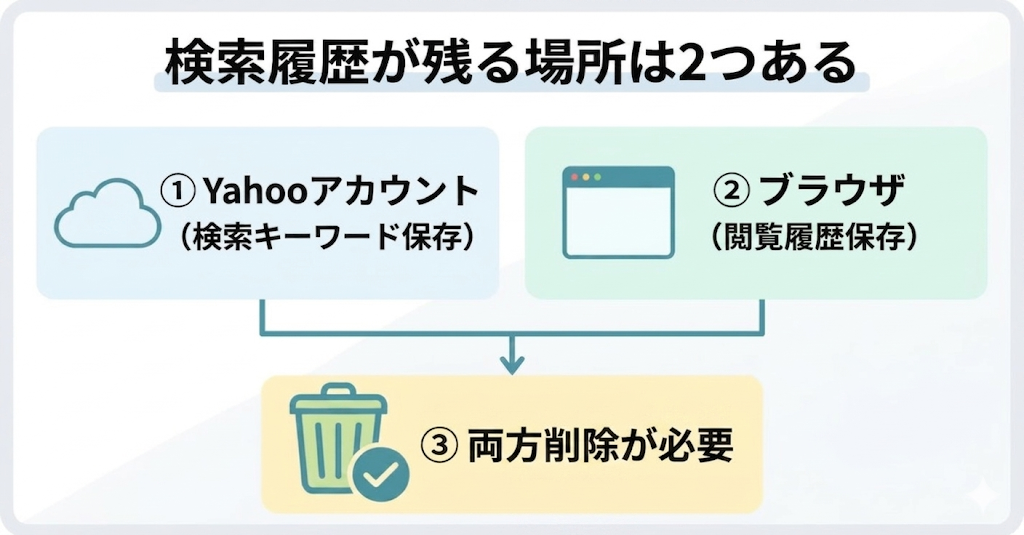
Yahoo検索履歴とブラウザ履歴の違い
Yahooの検索履歴とブラウザの閲覧履歴は、保存される場所やデータの性質が根本的に異なります。検索履歴は、Yahooのアカウント(サーバー)に保存される「検索した言葉」の記録です。そのため、IDでログインしていれば、異なる端末からでも過去の検索ワードを確認できます。
一方でブラウザ履歴は、ChromeやSafariといったアプリ自体に保存される「閲覧したウェブサイト」の記録です。これらは管理しているシステムが別々であるため、Yahooの検索画面から履歴を削除しても、ブラウザ側に残っているサイトの訪問記録までは消去されません。
プライバシーを完全に守るためには、Yahoo側の検索設定からキーワードを削除するだけでなく、ブラウザ側のキャッシュや閲覧履歴も併せて整理する必要があります。それぞれの違いを理解した上で、適切な場所からデータを削除しましょう。
Chromeの履歴とYahoo履歴は別物?
結論から申し上げますと、Chromeの履歴とYahoo!の検索履歴は全くの別物です。Chromeの履歴は、ブラウザを利用して訪れた「ウェブサイトの閲覧記録」であり、利用しているデバイスやブラウザアプリ内に直接保存されます。
これに対してYahoo!の検索履歴は、Yahoo!の検索窓に入力した「検索キーワードの記録」を指します。このデータはYahoo!のサーバー上に保存されており、ログインしているアカウントに紐づいて管理されています。
したがって、Chromeのブラウザ設定から閲覧履歴を消去したとしても、Yahoo!側のサーバーに保存されている検索キーワードまでは削除されません。プライバシーを確実に守るためには、それぞれの設定画面から個別に削除操作を行う必要があります。
【デバイス・ブラウザ別】Yahoo!検索履歴の削除手順を解説
自分の環境に合った削除方法が見つかる
・スマホ別の操作が確認できる
・PC操作との違いを理解できる
・迷わず削除作業を進められる
Yahoo!の検索履歴を削除する方法は、スマートフォンやパソコン、使用しているブラウザによって異なります。
一度削除した検索履歴は基本的に復元できないため、操作は慎重に行いましょう。
ここでは、Yahoo!JAPAN公式アプリ、Chrome、Safari、PCブラウザそれぞれの具体的な削除手順を解説します。
なお、Yahoo!マップなど、他のサービスの利用履歴は別途削除が必要な場合があります。
【スマホアプリ】Yahoo! JAPANアプリから検索履歴を一括で消す方法
Yahoo! JAPANの公式スマートフォンアプリでは、アプリ内から検索履歴をまとめて削除することができます。
まず、アプリ画面下部にある「その他」をタップします。次に、「設定」を選択し、「検索履歴を消去」をタップすることで、保存されている検索履歴を一括で消去できます。また、Yahoo! JAPANヘルプセンターによると、個別の検索履歴を削除する方法も提供されています。
【スマホアプリ】Yahoo!検索履歴を個別に削除する方法
Yahoo!JAPANアプリで特定のキーワードだけを消したい場合は、検索窓を利用した簡単な操作で削除できます。
まず、アプリを起動して画面上部にある検索窓をタップしてください。すると、これまでに検索したキーワードが履歴として一覧表示されます。削除したいキーワードの右側に表示されている「×」印、または「ゴミ箱」のアイコンをタップすると、その項目だけをピンポイントで消去することが可能です。
この方法は一括削除とは異なり、残しておきたいキーワードはそのままに、人に見られたくない特定のワードだけを個別に整理できるため、日常的なプライバシー管理に非常に便利です。
【スマホブラウザ】ChromeでYahoo!の検索履歴を削除する手順
スマートフォンのChromeブラウザでYahoo!の検索履歴を削除する方法は、いくつかあります。
Yahoo! JAPANのトップページから削除する場合、まずYahoo! JAPANにログインした状態で操作します。トップページで右上のメニューアイコン(三本線)をタップし、「検索設定」の中から「検索履歴」をオフにするか、検索窓をタップして表示される検索履歴を個別に削除することが可能です。
また、Yahoo! JAPANアプリを利用している場合は、「その他」から「設定」に進み、「検索」内にある「検索履歴を消去」をタップすることで削除できます。
これらの操作はYahoo!アカウントに保存された検索履歴を削除するものであり、Chromeブラウザ自体の閲覧履歴とは異なるため注意が必要です。
【スマホブラウザ】SafariでYahoo!の検索履歴を削除する手順
iPhoneやiPadのSafariブラウザでYahoo!の検索履歴を削除する手順も、Chromeの場合とほぼ同じです。
SafariでYahoo!JAPANのサイトにアクセスし、ログインしていることを確認します。
検索窓の下にある「検索設定」をタップし、表示された設定ページ内で「検索履歴をすべて削除」を選択してください。
確認のポップアップが表示されるので、「削除」をタップすれば、アカウントに紐づく検索履歴が一括で消去されます。
【PC】パソコンでYahoo!の検索履歴をまとめて削除する操作方法
パソコンのブラウザからYahoo!の検索履歴を削除する場合、Yahoo!JAPANにログインした後、ウェブブラウザの閲覧履歴データ削除機能を利用する方法が一般的です。
今後の検索履歴をYahoo!に保存させないための設定
履歴を残さない対策まで理解できる
・保存オフ設定の意味を把握できる
・履歴管理の手間を減らせる
・プライバシー対策を強化できる
毎回検索履歴を削除するのが面倒な場合は、履歴が自動で保存されないように設定を変更することが有効です。
Yahoo!の検索設定を変更することで、今後の検索キーワードがアカウントに記録されなくなります。
また、一時的に履歴を残したくない場合は、ブラウザのシークレットモード(プライベートブラウズ)を活用する方法も便利です。
検索履歴の自動保存機能をオフにする具体的な手順
Yahoo!に検索履歴を保存させないようにするには、検索設定ページで機能をオフにします。
スマートフォンまたはPCのブラウザでYahoo!JAPANにログインし、「検索設定」ページを開きます。
「検索履歴」の項目にある「検索履歴を保存する」のチェックを外してください。
最後にページ下部の「設定を保存」ボタンをクリックすれば、以降の検索キーワードはYahoo!のサーバーに記録されなくなります。
一時的に履歴を残さずに検索できる「シークレットモード」の活用法
一時的に検索履歴を残したくない場合は、各ブラウザに搭載されている「シークレットモード」や「プライベートブラウズ」が役立ちます。
このモードでブラウジングすると、閲覧履歴やCookie、検索履歴がデバイス自体に保存されません。
ただし、Yahoo!JAPANにログインしたまま利用すると、Yahoo!のアカウント側には検索履歴が残ってしまう可能性があるため、完全に履歴を残したくない場合はログアウトして利用するか、前述の自動保存オフ設定を併用すると確実です。
自分の履歴ではない?検索候補に表示されるネガティブな言葉を消したい場合
履歴とサジェストの違いが整理できる
・削除できない原因を理解できる
・対処方法の方向性を判断できる
・リスクの考え方を把握できる
検索窓にキーワードを入力した際、自分の検索履歴とは関係のないネガティブな言葉が候補として表示されることがあります。
これは「サジェスト」と呼ばれる機能で、多くのユーザーの検索傾向を反映したものです。
自分や自社に関する不都合なサジェストは、風評被害につながる可能性もあるため、Yahoo!に削除を申請することができます。
検索候補(サジェスト)が表示される仕組みを理解しよう
検索候補(サジェスト)は、個人の検索履歴ではなく、世の中の多くの人が検索しているキーワードや、入力した言葉と関連性の高いキーワードを、Yahoo!のアルゴリズムが自動的に表示する仕組みです。
多くの人が「会社名ブラック」と検索していれば、それが候補として表示されやすくなります。
つまり、サジェストは社会の関心事を反映したものであり、自分の履歴を消しても変化はありません。
不適切な検索候補をYahoo!に削除申請する方法
名誉毀損やプライバシー侵害にあたる不適切な検索候補が表示される場合、Yahoo!に削除を依頼できます。
Yahoo!JAPANのヘルプセンター内にある「検索結果に関する情報提供フォーム」から申請を行います。
フォームに必要事項を記入し、削除を希望するキーワードと、その理由を具体的に説明して送信します。
Yahoo!側で審査が行われ、規約に違反すると判断された場合に削除が実行されます。
Yahoo!の検索履歴削除に関するよくある質問
ずきやすい疑問を事前に解決できる
・削除できない理由を整理できる
・復元可否を理解できる
・操作時の不安を減らせる
ここでは、Yahoo!の検索履歴削除に関して、多くの人が抱く疑問について回答します。
履歴の復元の可否や、ログインしていない場合の履歴の扱いなど、よくある質問をまとめました。
Yahoo検索履歴が削除できないときはどうすればいいでしょうか?
手順通りに操作しても履歴が消えない場合は、まずYahoo! JAPAN IDへのログイン状態を確認してください。ログインしている場合はアカウント側の設定から削除が必要ですが、未ログインの場合はブラウザのCookieやキャッシュを削除する必要があります。
また、アプリのバージョンが古いと正常に動作しないケースがあるため、最新版へのアップデートを試みてください。ブラウザ自体の閲覧履歴とYahoo!の検索履歴を混同している場合も多いため、どちらのデータを消したいのかを明確にしてから、それぞれの設定画面で操作をやり直すことが重要です。
一度削除した検索履歴は元に復元できますか?
一度削除した検索履歴は、いかなる方法でも復元できません。
Yahoo!のサーバーからデータが完全に消去されるためです。
重要な検索履歴が残っている可能性がある場合は、削除操作を行う前に再度確認するなど、慎重に対応する必要があります。
ログインせずに検索した場合でも履歴は残るのでしょうか?
Yahoo!JAPANにログインせずに検索した場合、その履歴はYahoo!のサーバー(アカウント)には残りません。
ただし、使用しているブラウザやアプリ自体には、閲覧履歴やCookieとして一時的に情報が保存されるため注意が必要です。
検索履歴を削除すれば閲覧サイトの履歴も一緒に消えますか?
いいえ、消えません。
Yahoo!の検索履歴は「検索したキーワードの記録」であり、Yahoo!のサーバーに保存されています。
一方、閲覧サイトの履歴は「訪れたウェブサイトの記録」で、お使いのブラウザ(ChromeやSafariなど)に保存されています。
両者は別物であるため、それぞれで削除操作が必要です。
まとめ
履歴管理の重要ポイントを再確認できる
・削除対象の違いを整理できる
・設定変更の意味を理解できる
・今後の対策の方向性を持てる
Yahoo!の検索履歴は、プライバシー保護の観点から定期的に管理することが望ましいです。
削除はYahoo!JAPANアプリや各ブラウザの「検索設定」から簡単に行え、今後の履歴を保存しない設定も可能です。
また、個人の履歴とは異なる検索候補(サジェスト)に問題がある場合は、公式フォームから削除申請ができます。
本記事で解説した手順を参考に、デバイスや目的に合わせた適切な対応を行ってください。
ネット評判向上ラボが選ばれる理由
検索履歴の管理は、単なる操作方法の問題ではありません。
検索窓に表示される情報は、個人でも企業でも「見られる前提の情報」になっています。
例えば、自分では削除したつもりでも、別の端末やアカウント側に履歴が残っているケースは少なくありません。
さらに、履歴とは別に表示される検索候補(サジェスト)は、個人の操作だけでは消えない仕組みになっています。
こうした検索表示の仕組みについては、総務省の「インターネット上の違法・有害情報への対応」でも、早期対応と継続的な管理の重要性が示されています。
ネット評判向上ラボでは、単なる削除手順の案内ではなく、検索履歴・サジェスト・検索結果全体を見据えた対策を重視しています。
「消したつもりが残っていた」という事態を防ぐためには、仕組みを理解し、必要に応じて専門的な対応を検討することが重要です。
検索表示は、気づかないうちに印象を左右する存在です。
もし少しでも不安を感じている場合は、早い段階で現状を把握することが、将来のリスクを防ぐ第一歩になります。
関連記事
・予測変換を削除する方法|iPhone/Android/PC別に個別・一括消去
・Googleサジェストの削除申請方法|できない場合の依頼先と費用
・Yahoo!サジェストの削除依頼|申請手順・費用・汚染対策を解説









コメント